PDF i wysłanie
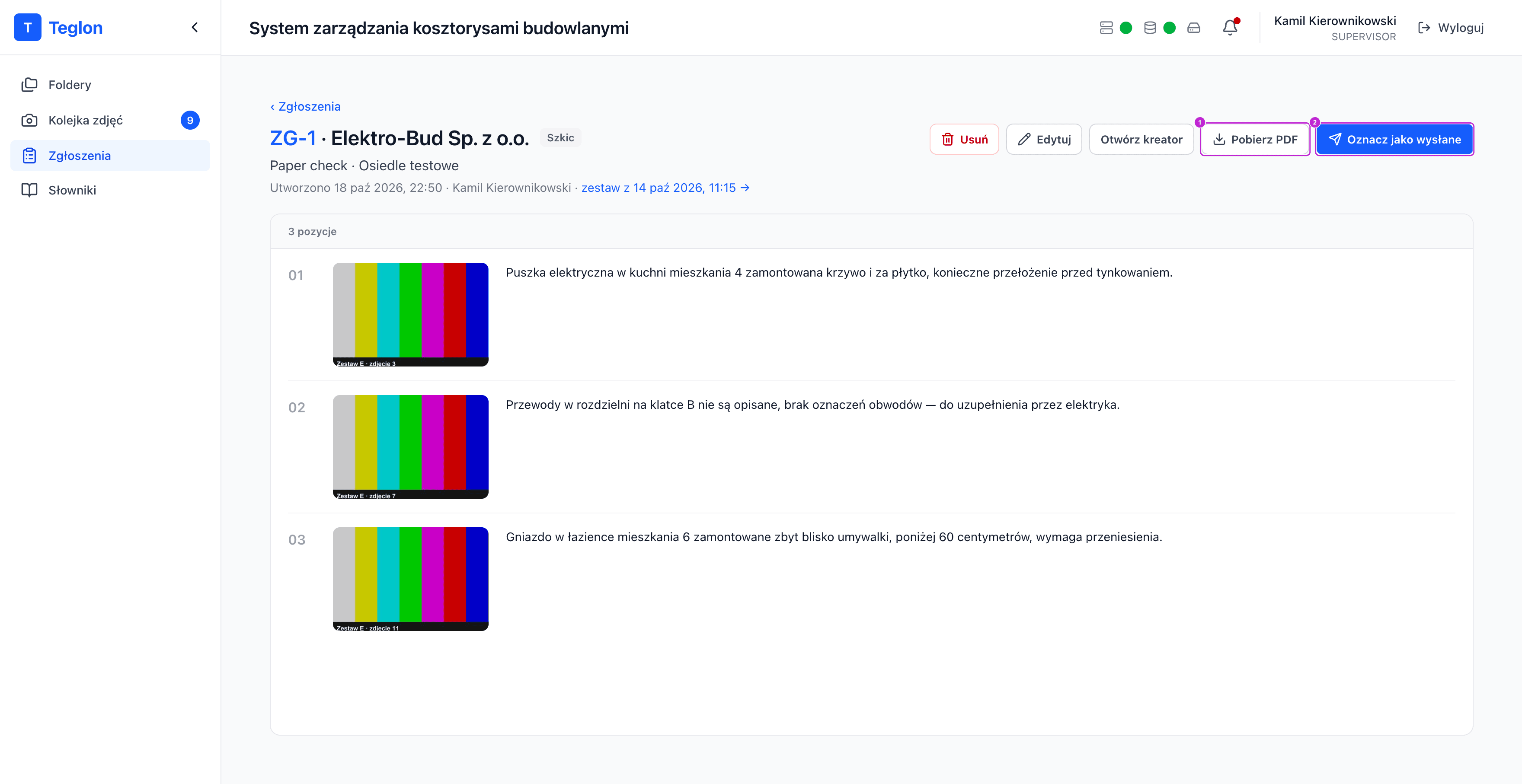
Teglon nie wysyła zgłoszeń sam. Pobierasz PDF i przekazujesz go wykonawcy tak, jak zwykle — e-mailem albo komunikatorem — a potem oznaczasz zgłoszenie jako wysłane.
Pobranie PDF
Przycisk Pobierz PDF jest w trzech miejscach: w panelu kreatora (ikona przy zgłoszeniu), w widoku zgłoszenia i w tabelach zgłoszeń (kolumna Akcje). Przy zgłoszeniu bez pozycji jest nieaktywny.
Plik nazywa się Zgloszenie_ZG-1_<wykonawca>_<data>.pdf i zawiera: nagłówek ZGŁOSZENIE USTEREK
z numerem i nazwą budowy, datę wygenerowania i zgłaszającego, dane Wykonawca · Budowa · Zdjęcia z
(data zestawu, autor) · Pozycje oraz pozycje jako numerowane bloki ze zdjęciem i opisem.
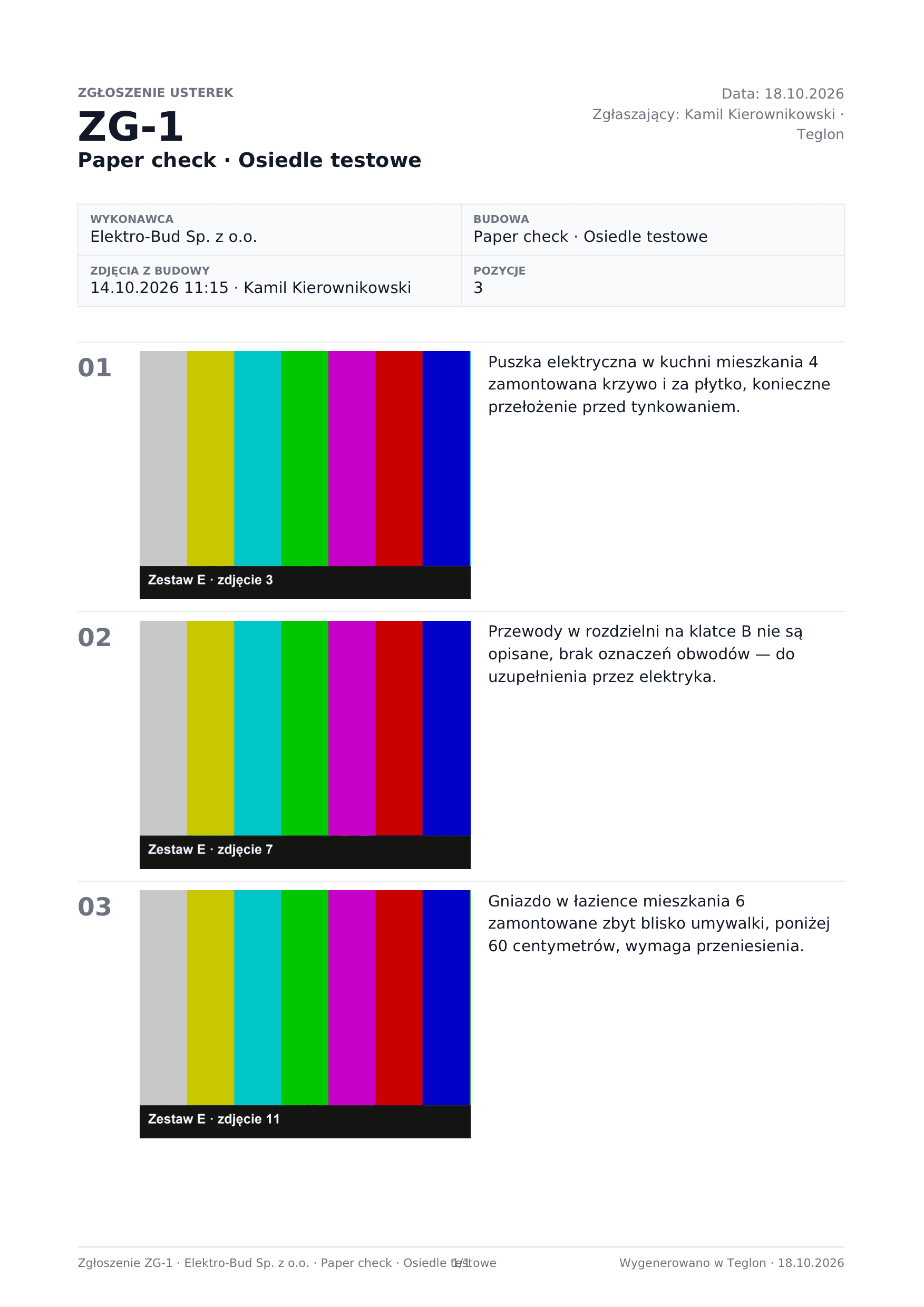
PDF zawsze odzwierciedla bieżący stan zgłoszenia. Nie jest zapisywany w dokumentach folderu i nie zmienia statusu — pobranie to nie wysłanie.
Oznaczenie jako wysłane
Otwórz widok zgłoszenia
Kliknij numer zgłoszenia w panelu kreatora, w zakładce Zgłoszenia folderu albo na liście Zgłoszenia w menu bocznym.
Kliknij „Oznacz jako wysłane”
Bez dodatkowego pytania — status zmienia się na Wysłane, a w podtytule pojawia się „Wysłano 18 paź 2026, 22:56 · Kamil Kierownikowski”.
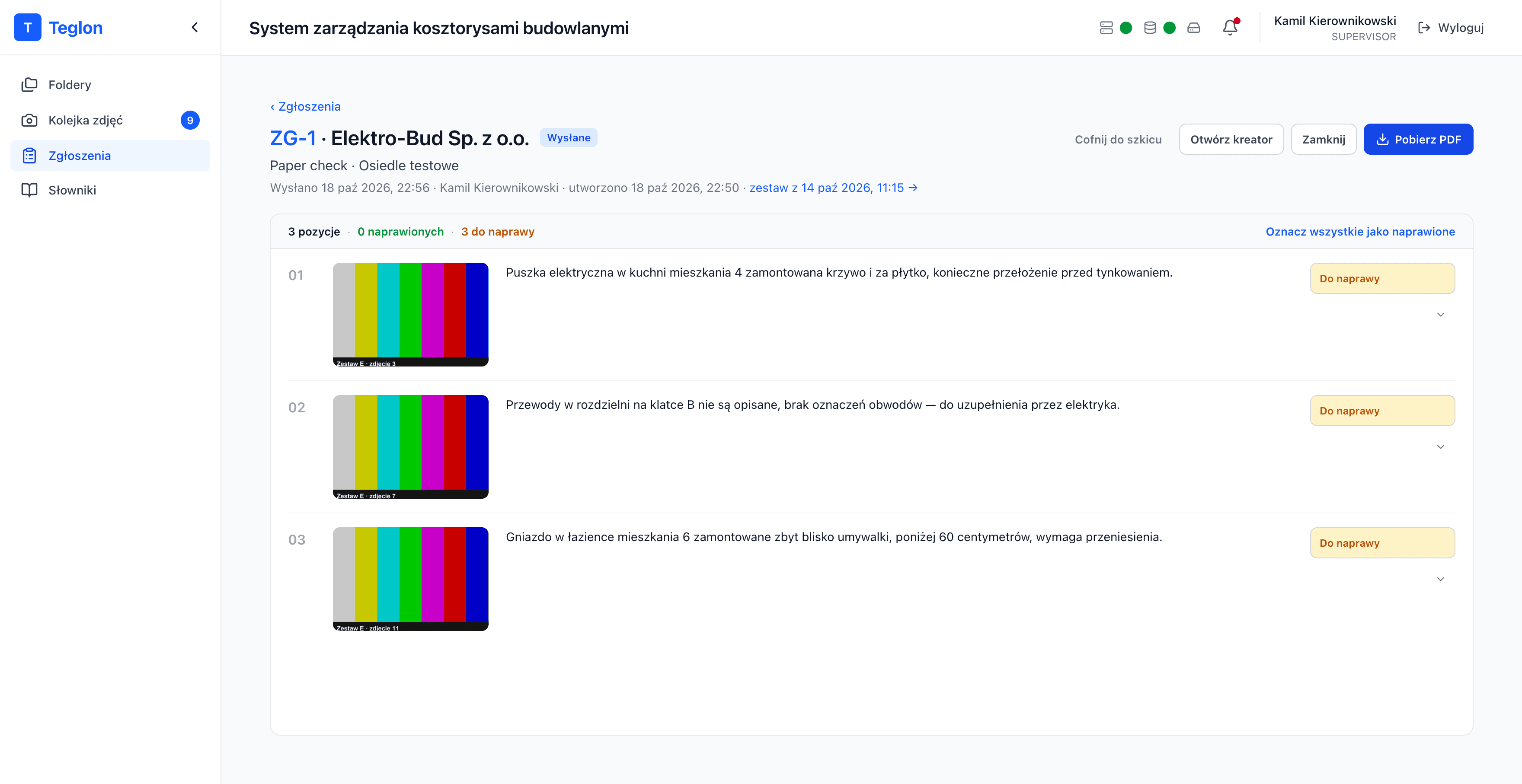
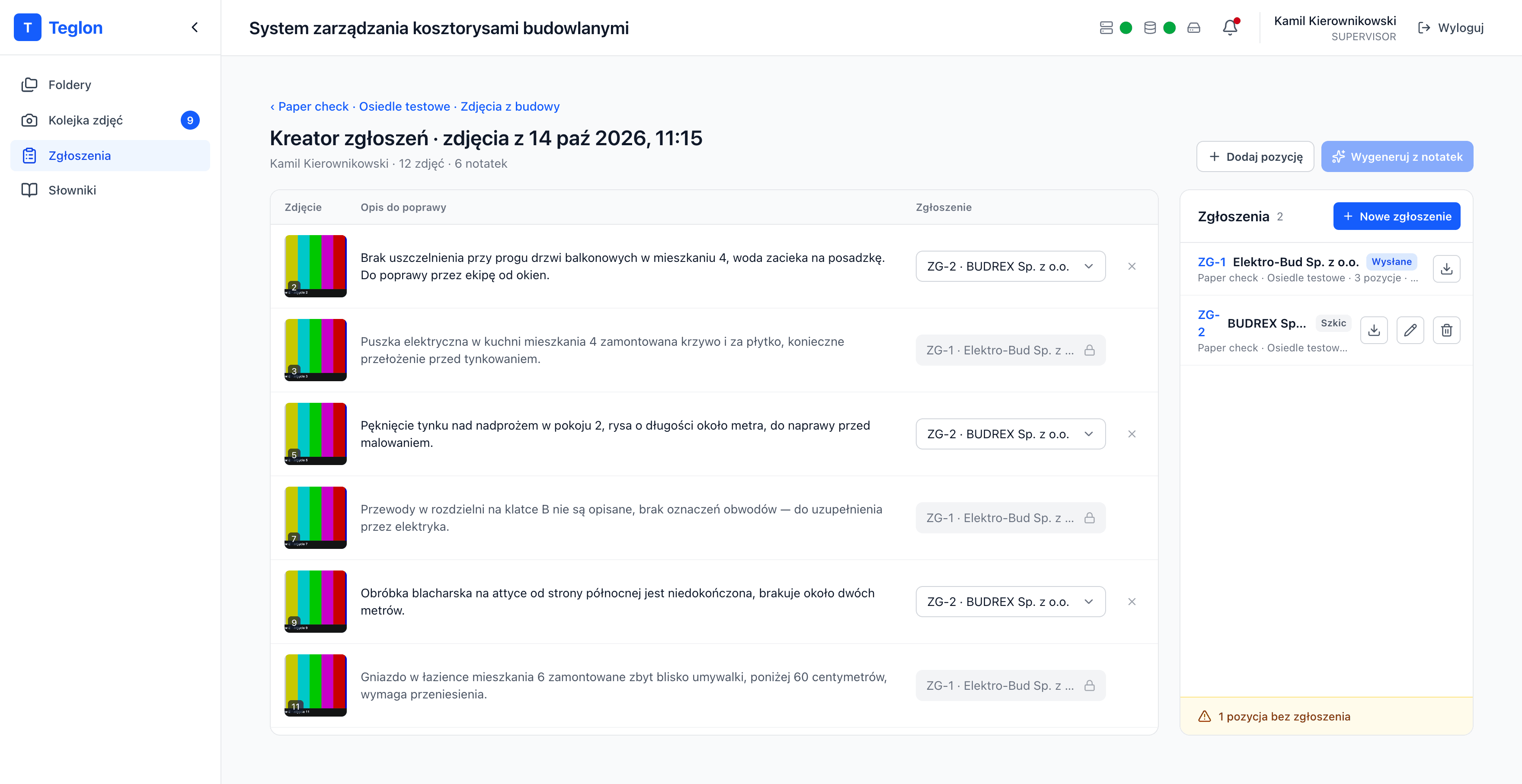
Od tej chwili treść jest zablokowana: opisów, składu pozycji, wykonawcy i budowy nie da się zmienić, a zgłoszenia nie da się usunąć. W kreatorze pozycje wysłanego zgłoszenia są wyszarzone, a pole Zgłoszenie zmienia się w szary chip z kłódką.
Pomyłka? Cofnij do szkicu przywraca edycję — ale tylko dopóki żadna pozycja nie dostała statusu Naprawiona albo Odrzucona. Później przycisk jest nieaktywny.
Dzięki blokadzie to, co wykonawca ma w PDF, zgadza się z tym, co widać w Teglonie. W PDF zgłoszenia wysłanego pojawia się dodatkowo data wysłania i status przy każdej pozycji.