Przenoszenie zdjęć do innego folderu
Zestaw z telefonu bywa mieszany — część zdjęć z jednej budowy, część z drugiej — albo trafia do złego folderu. W panelu zaznaczasz zdjęcia z innej budowy i przenosisz je do właściwego folderu razem z notatkami, nagraniami i nieprzypisanymi pozycjami zgłoszeń.
Tylko w panelu — aplikacja na telefonie nie ma tej akcji. Zestawy czekające w kolejce przenoszą Administrator i Kierownik; zestawy zatwierdzone także Kosztorysant. Zawsze potrzebny jest dostęp do obu folderów.
Z zestawu czekającego w kolejce
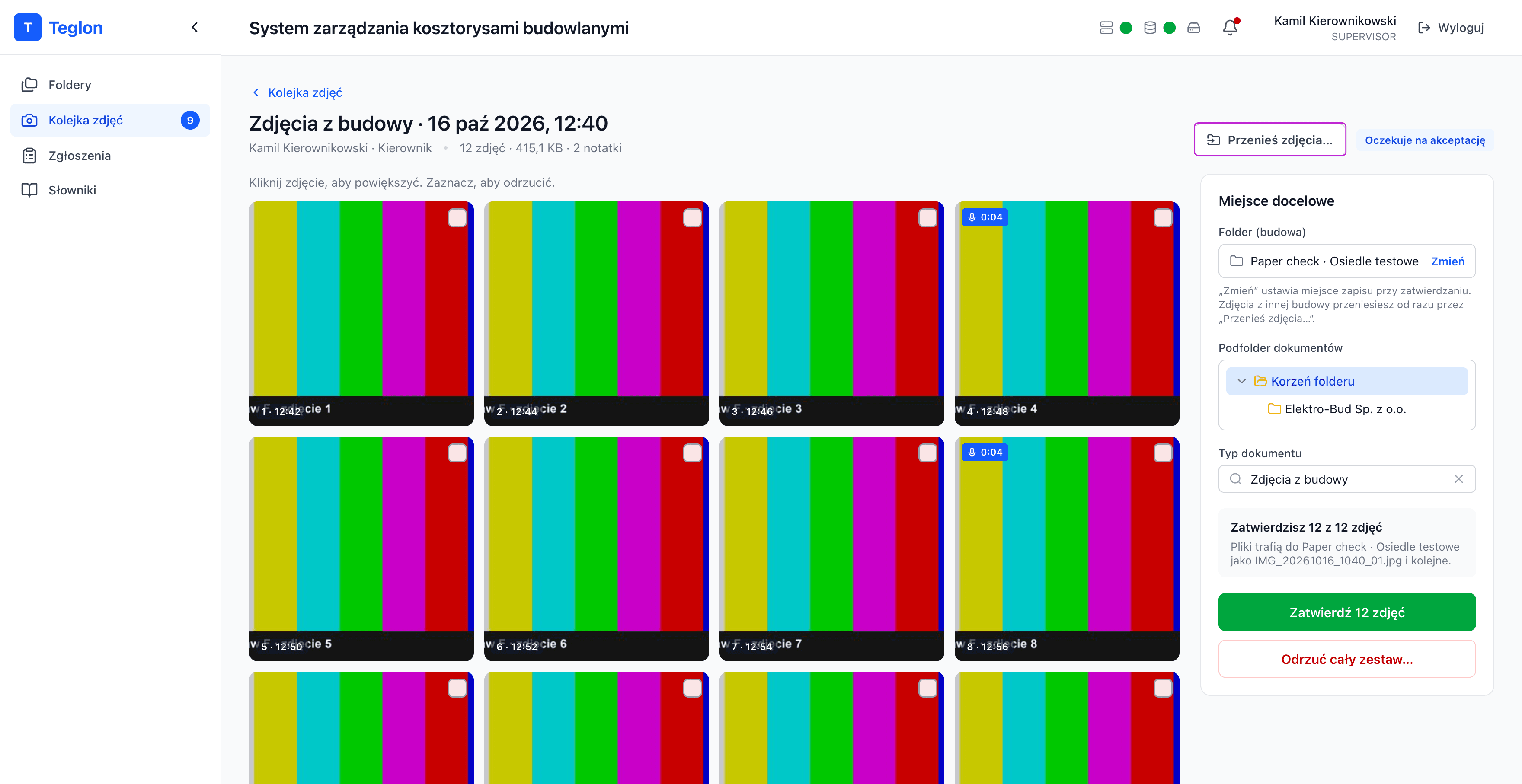
Otwórz przegląd zestawu i kliknij „Przenieś zdjęcia…”
Przycisk jest w nagłówku, obok statusu Oczekuje na akceptację.
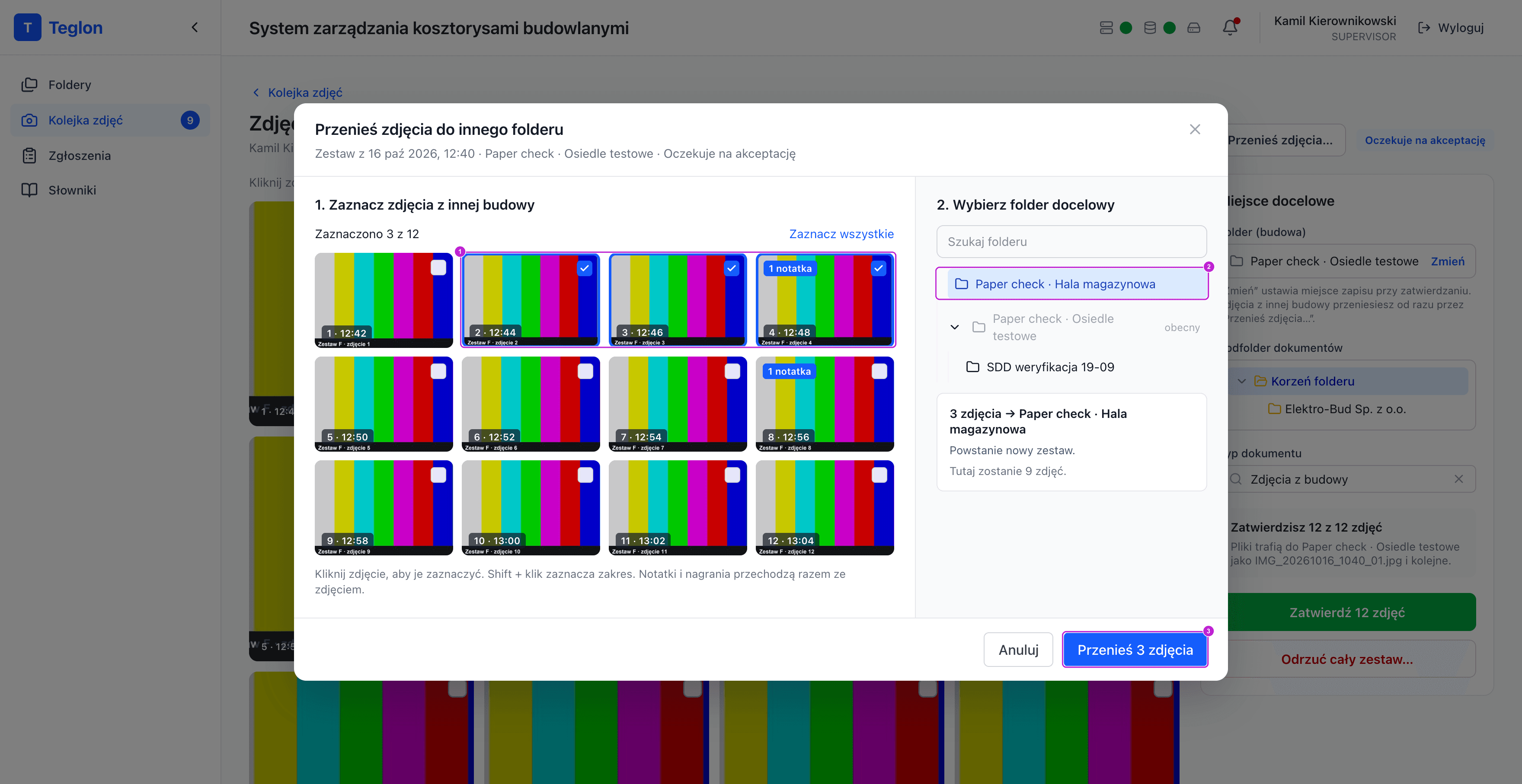
Zaznacz zdjęcia i wybierz folder
W lewej kolumnie klikasz zdjęcia (Shift + klik zaznacza zakres, Zaznacz wszystkie — wszystkie przenoszalne). W prawej wybierasz folder docelowy z drzewa. Podsumowanie mówi, co się stanie: „Powstanie nowy zestaw. Tutaj zostanie k zdjęć.”
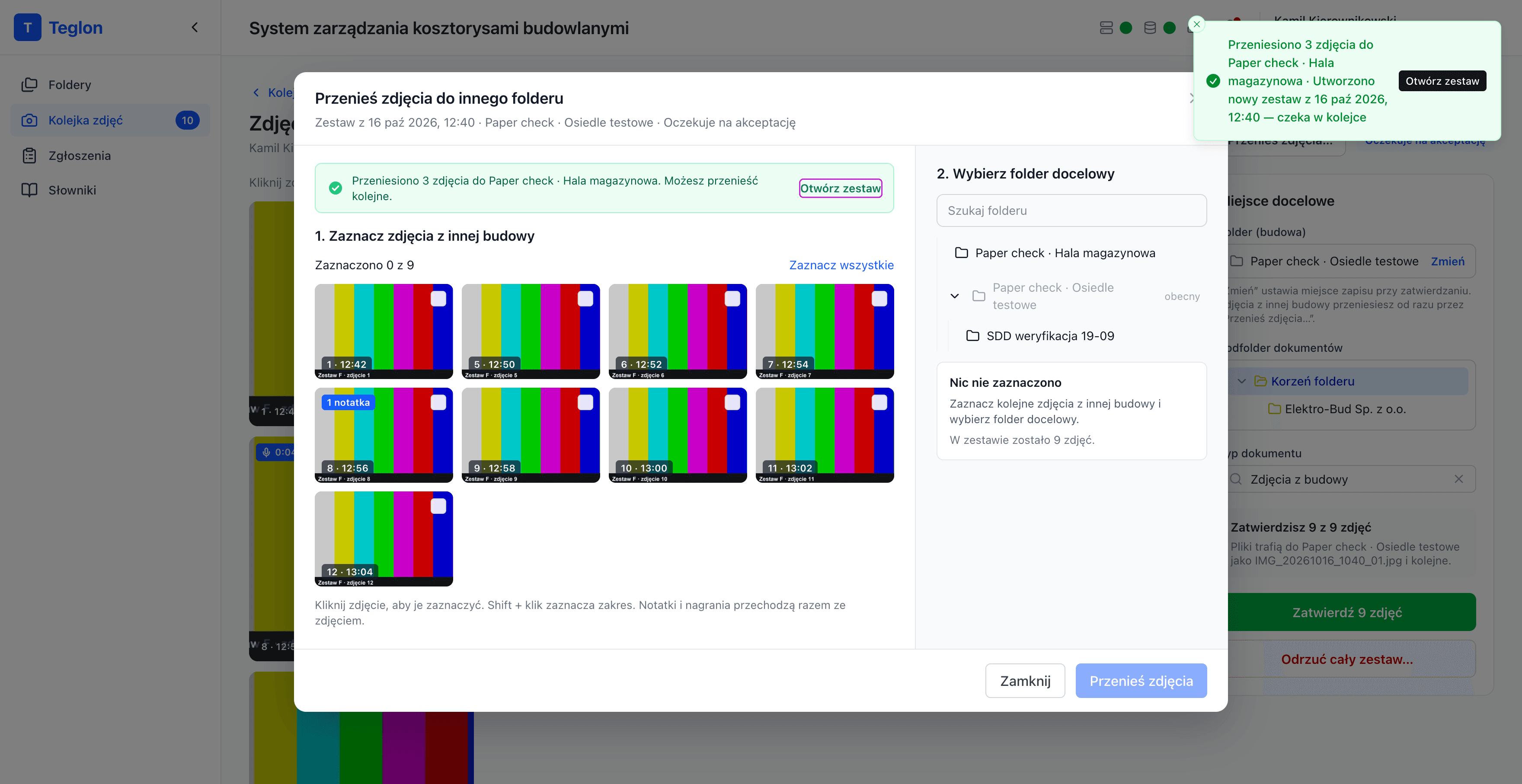
Kliknij „Przenieś n zdjęć”
Po chwili nad siatką pojawia się baner „Przeniesiono n zdjęć do … Możesz przenieść kolejne.” z odnośnikiem Otwórz zestaw. Okno zostaje otwarte — przeniesione zdjęcia znikają z siatki, więc możesz od razu przenieść kolejne do innego folderu albo kliknąć Zamknij.
W folderze docelowym powstaje nowy zestaw z tym samym autorem i datą, który czeka w kolejce na własną ocenę. Zestaw źródłowy zostaje z resztą zdjęć.
„Zmień” w panelu „Miejsce docelowe” zmienia folder zapisu całego zestawu przy zatwierdzaniu. „Przenieś zdjęcia…” wydziela część zdjęć od razu, bez czekania na zatwierdzenie.
Z zatwierdzonego zestawu
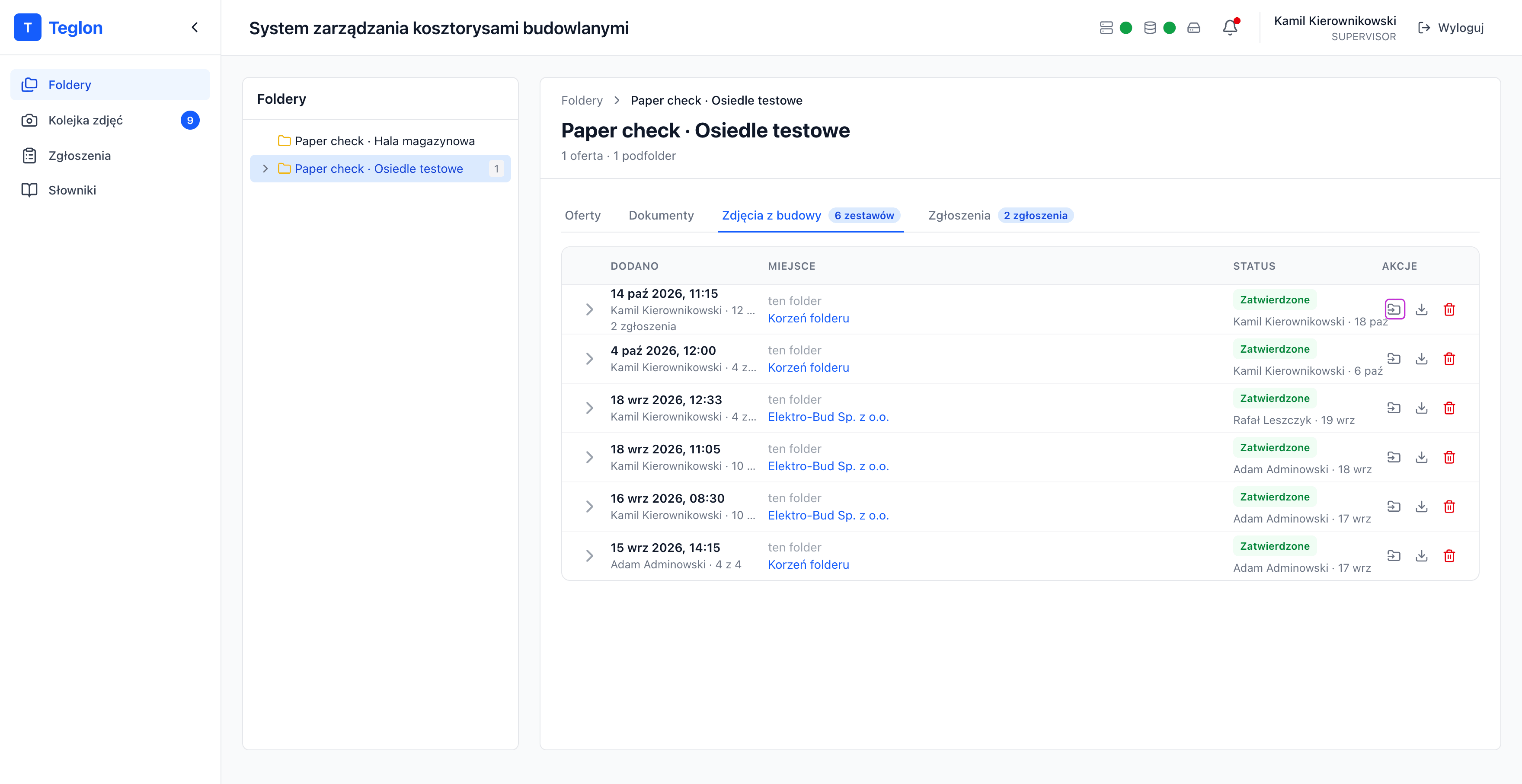
W zakładce „Zdjęcia z budowy” kliknij ikonę „Przenieś”
Pierwsza ikona w kolumnie Akcje (obok Pobierz ZIP i Usuń).
Wybierz folder, podfolder i typ dokumentu
Dla zestawu zatwierdzonego okno ma dodatkowo Podfolder dokumentów i Typ dokumentu — jak przy zatwierdzaniu. Po zmianie folderu podfolder wraca do korzenia.
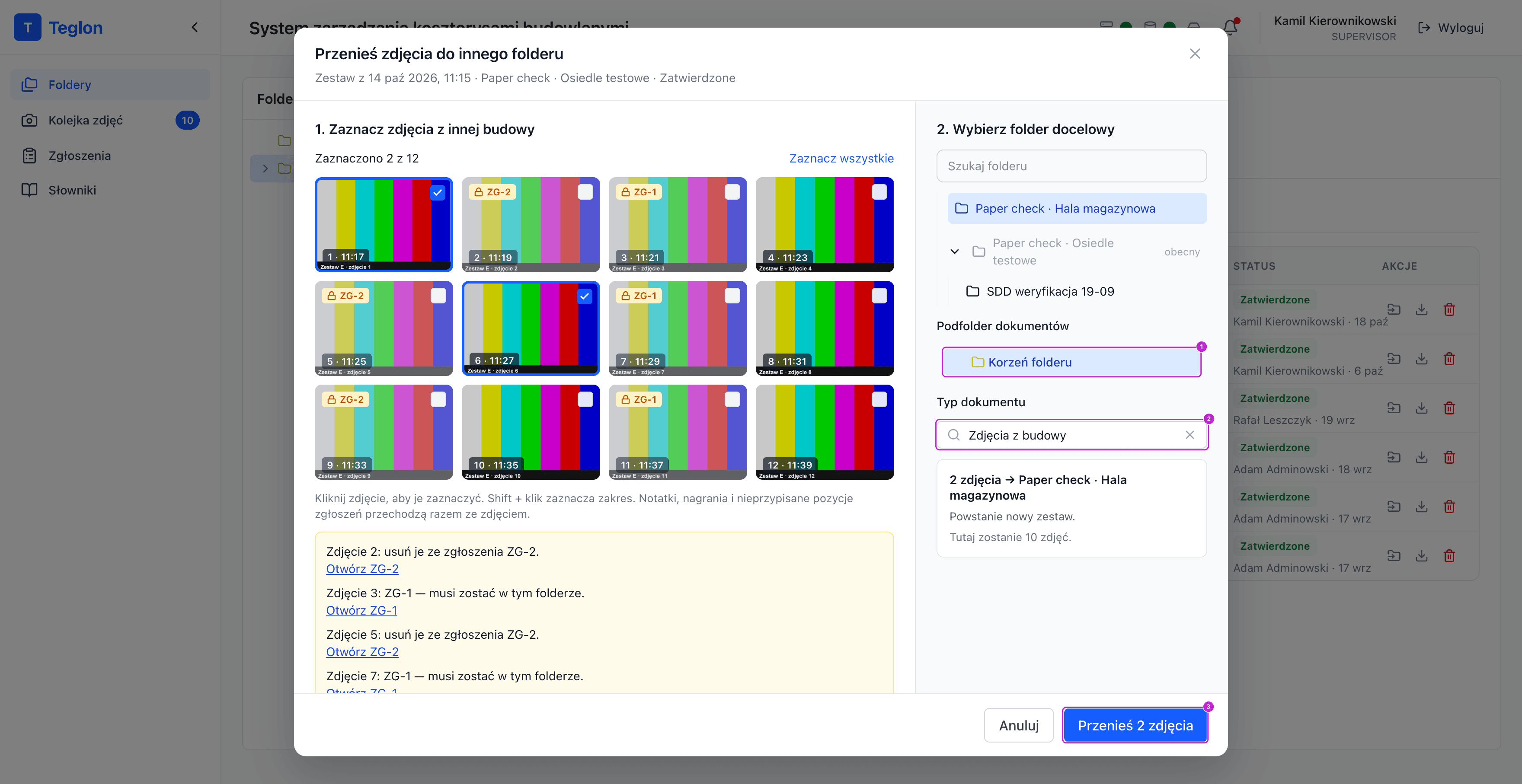
Kliknij „Przenieś n zdjęć”
Komunikat Przeniesiono n zdjęć do … ma odnośnik Pokaż w folderze — otwiera zakładkę Zdjęcia z budowy folderu docelowego z rozwiniętym nowym zestawem.
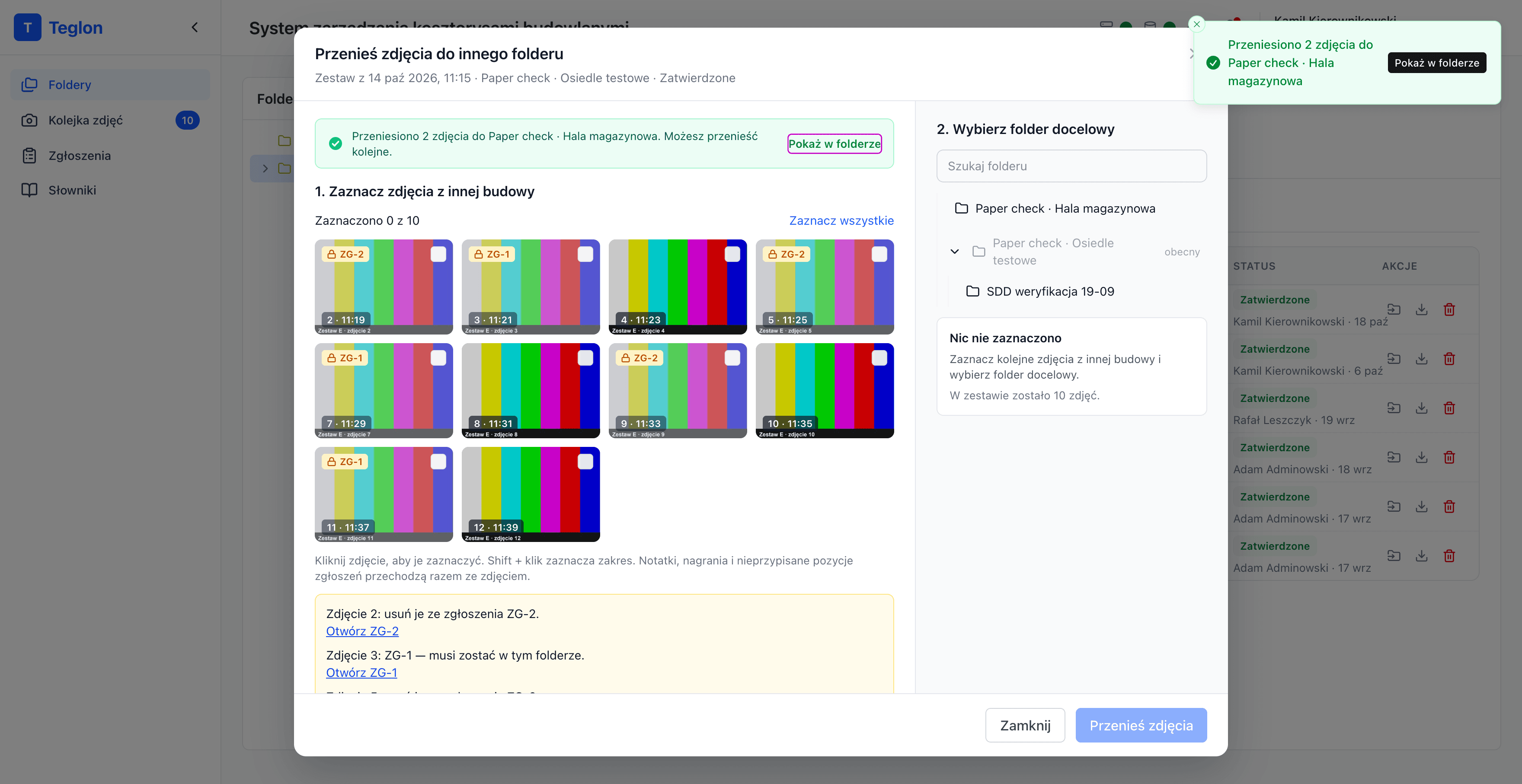
Pliki IMG_…jpg przechodzą do dokumentów nowego folderu (wskazany podfolder i typ), a w rejestrze
docelowym pojawia się zestaw z oryginalną datą, autorem i osobą zatwierdzającą. Wcześniej
przygotowany ZIP zestawu traci ważność — kolejne Pobierz ZIP buduje paczkę od nowa.
Cały zestaw
Gdy wszystkie zdjęcia są z innej budowy, a zestaw nie ma żadnego zgłoszenia, zaznacz wszystkie — podsumowanie zmienia się na „Zmieni się tylko folder zestawu.”, a przycisk na Przenieś cały zestaw. Zestaw zachowuje tożsamość (ten sam wpis w historii i w telefonie kierownika); zmienia się wyłącznie folder.
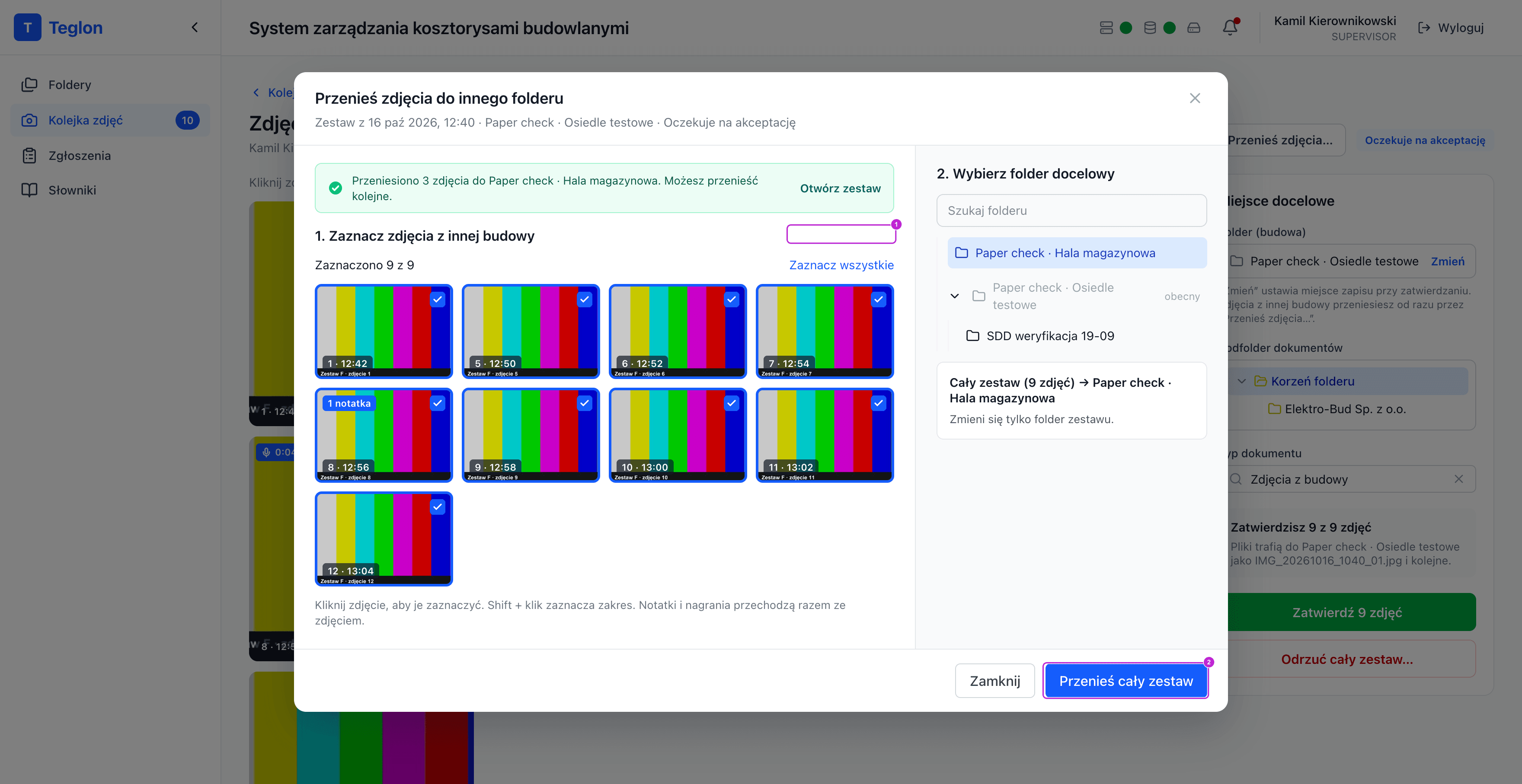
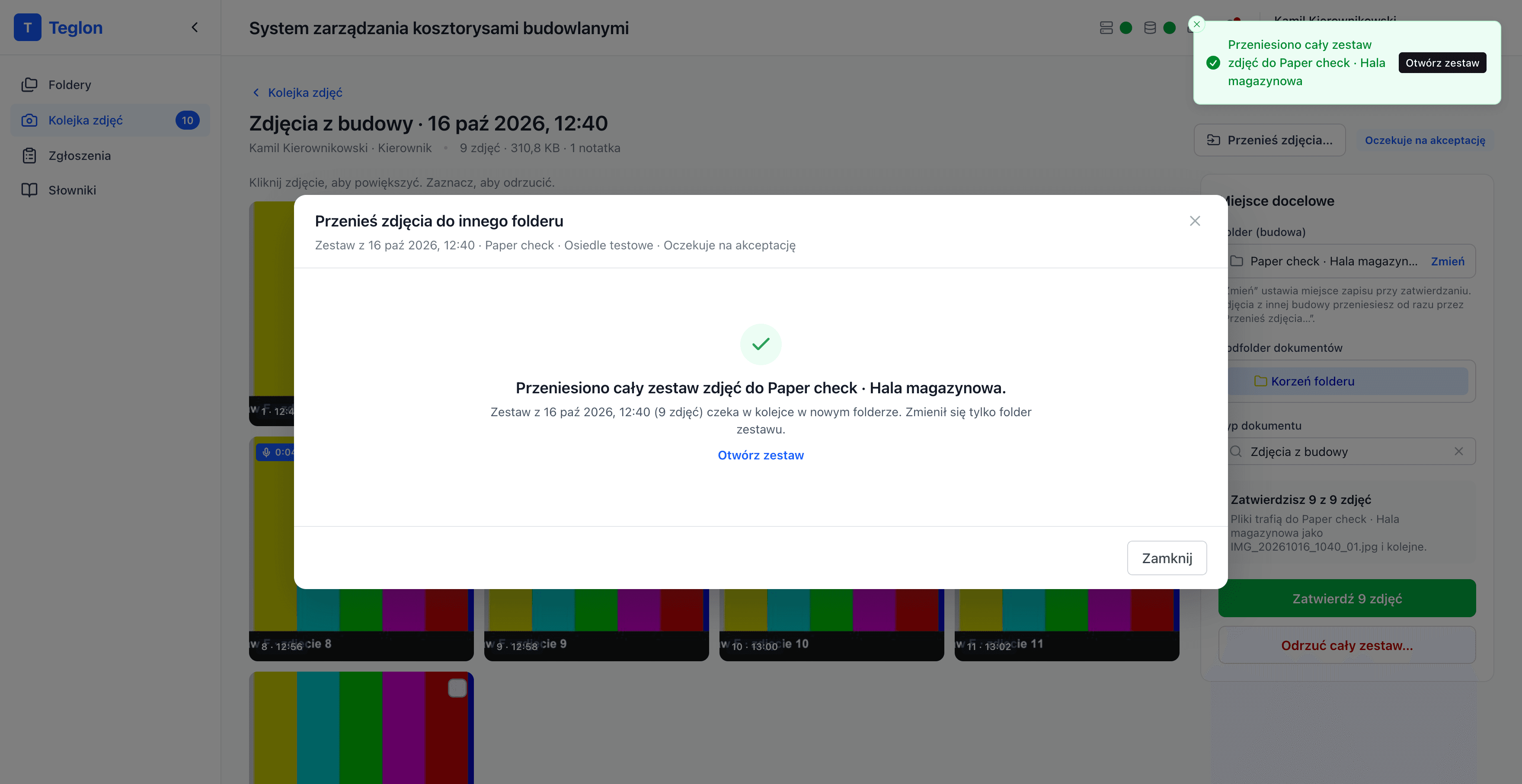
Jeśli zestaw ma choć jedno zgłoszenie, zdjęcie odrzucone lub usunięte z dokumentów, „cały zestaw” nie jest możliwy — powstaje nowy zestaw, a źródło zostaje z tym, co nie podlega przeniesieniu. Okno mówi to wprost: „Powstanie nowy zestaw. Tutaj zostanie: k zdjęć w zgłoszeniach, …”.
Zdjęcia, których nie da się przenieść
Zdjęcie, które jest w zgłoszeniu, jest wyszarzone, ma znaczek kłódki z numerem ZG-n i nieaktywne pole wyboru. Pod siatką baner wymienia przyczyny z odnośnikami Otwórz ZG-n:
- „usuń je ze zgłoszenia ZG-n” — zgłoszenie jest szkicem; możesz odpiąć pozycję w kreatorze i wrócić,
- „ZG-n — musi zostać w tym folderze” — zgłoszenie wysłane lub zamknięte; blokada na stałe.
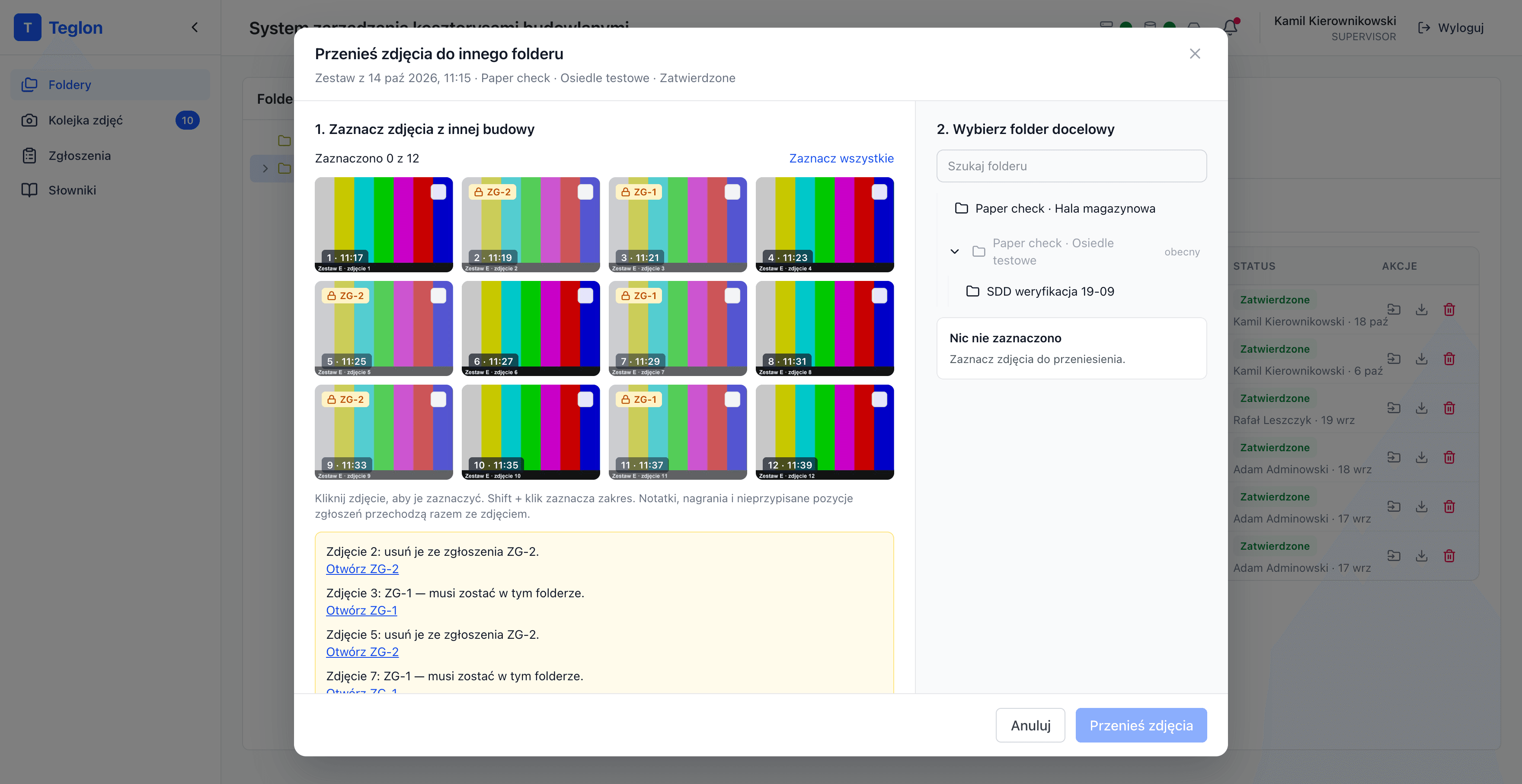
Gdy nic nie da się przenieść, okno pokazuje sam baner i Zamknij. Zgłoszenie i jego zdjęcia zawsze zostają razem w folderze, w którym powstały.
Zadanie w tle blokuje przenoszenie
Podczas transkrypcji notatek albo generowania pozycji przez AI okno pokazuje baner z informacją, że przenoszenie będzie możliwe po zakończeniu — zwykle to kilkanaście sekund. Okno samo odświeża stan; gdy zadanie się skończy, blokada znika.
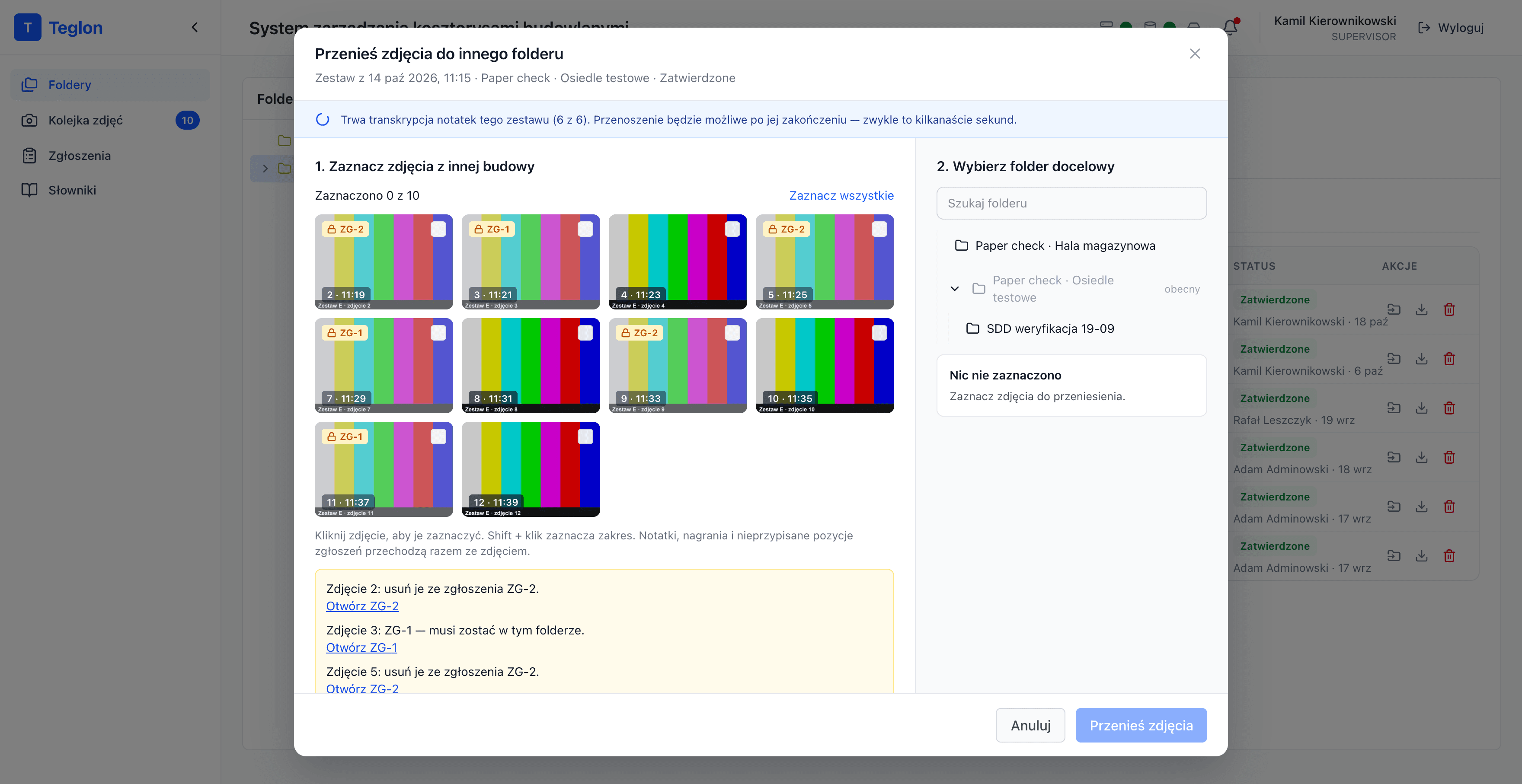
Pokrewna blokada w kolejce: podczas transkrypcji można zatwierdzić zestaw w tym samym folderze, ale zatwierdzenie w innym folderze (po Zmień) czeka na jej zakończenie.
Co przechodzi, a co zostaje
- Przechodzą: notatki tekstowe, nagrania i transkrypcje zdjęcia; pozycje zgłoszeń, które nie są jeszcze w żadnym zgłoszeniu (pojawią się w kreatorze zestawu docelowego); dla zestawów zatwierdzonych — pliki w dokumentach.
- Zostają: zgłoszenia (ZG-n) i ich zdjęcia, zdjęcia odrzucone przy akceptacji, zdjęcia usunięte z dokumentów.
- Telefon kierownika: w „Moich zdjęciach” autor widzi oba zestawy z tą samą datą — także bez dostępu do folderu docelowego. Przeniesienie nie jest nowym wysłaniem.
Zerwało połączenie w trakcie? Okno pokazuje „Sprawdzamy wynik…” i samo ustala, co się stało — zdjęcia nie zostaną przeniesione dwa razy. Poczekaj na wynik; nie uruchamiaj przeniesienia drugi raz w innym oknie.