Gdzie oglądać zdjęcia
Zatwierdzone zdjęcia widać w panelu w dwóch miejscach, każde służy do czego innego:
- zakładka Dokumenty — pojedyncze pliki, tak jak każdy inny dokument budowy,
- zakładka Zdjęcia z budowy — historia zestawów: kto, kiedy i co wysłał.
Zakładka „Dokumenty”
Przejdź do Foldery, wybierz budowę i otwórz zakładkę Dokumenty, a w niej podfolder wskazany przy zatwierdzaniu.
Zdjęcia są tam zwykłymi plikami o nazwach IMG_...jpg i typie Zdjęcia z budowy.
Możesz je podejrzeć, pobrać, przenieść do innego podfolderu, zmienić typ albo usunąć —
dokładnie jak inne dokumenty.
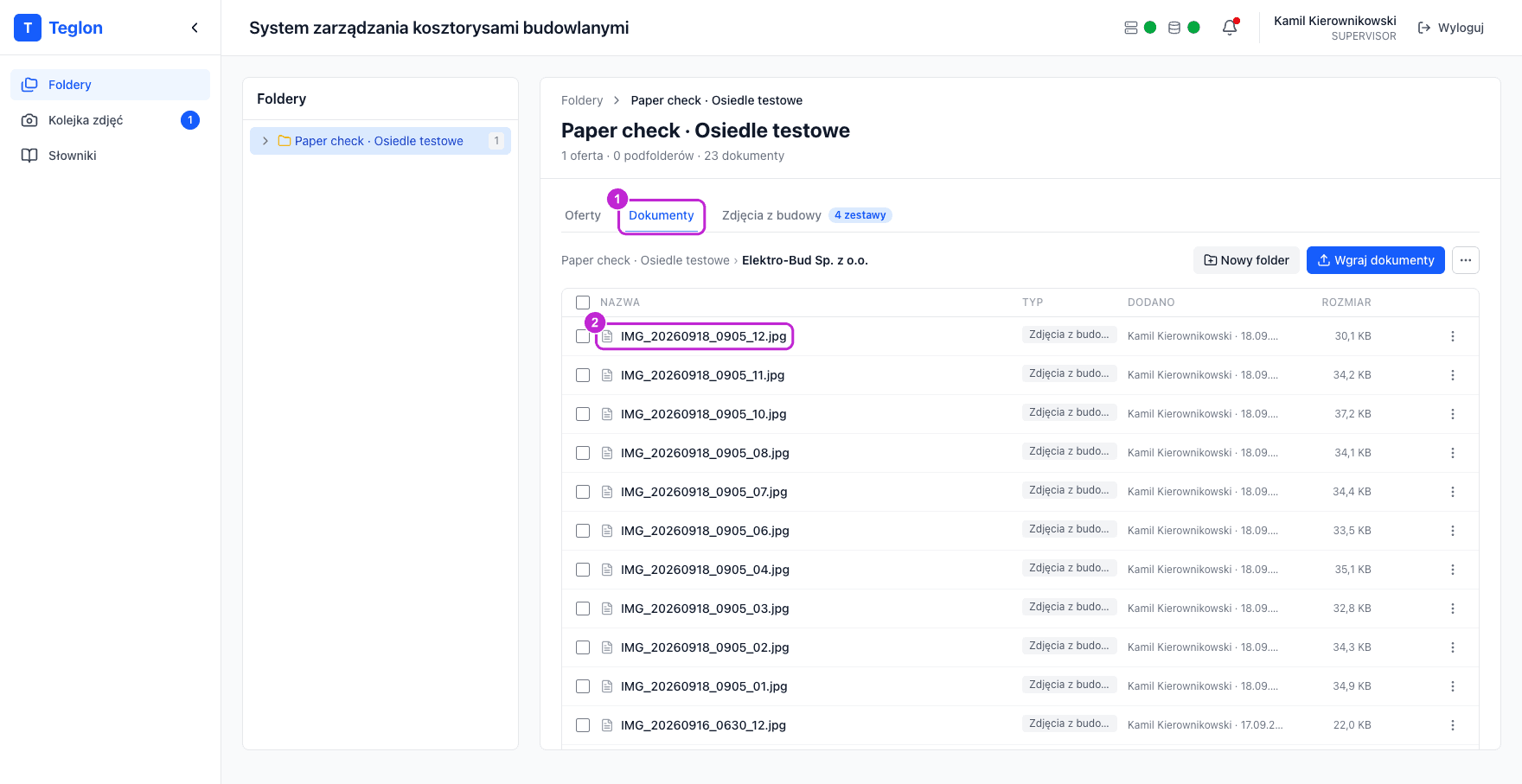
Zdjęcia nie są przechowywane w dwóch miejscach. To ten sam plik, pokazany na dwa sposoby.
Zakładka „Zdjęcia z budowy”
Trzecia zakładka folderu — obok Oferty i Dokumenty — z licznikiem zestawów. Pokazuje historię tego, co przyszło z telefonów.
Tabela dopasowuje się do szerokości panelu, więc możesz zobaczyć ją w jednym z dwóch układów. Przy zwykłej szerokości okna, z widocznym drzewem folderów, tabela ma cztery kolumny: Dodano · Miejsce · Status · Akcje — każda w dwóch liniach. Na bardzo szerokim ekranie, albo po zwinięciu drzewa folderów, ta sama tabela rozkłada się na osobne kolumny: Dodano · Dodał · Zdjęcia · Zatwierdził · Podfolder dokumentów · Status · Akcje.
Treść jest w obu układach ta sama — zmienia się tylko rozmieszczenie:
| W układzie zwartym | Odpowiada kolumnom szerokim |
|---|---|
| Dodano — data i godzina, pod nimi kto wysłał i ile zdjęć | Dodano · Dodał · Zdjęcia |
| Miejsce — budowa, pod nią odnośnik do podfolderu dokumentów | Budowa · Podfolder dokumentów |
| Status — plakietka, pod nią kto i kiedy zatwierdził | Status · Zatwierdził |
| Akcje | Akcje |
Jeśli któryś napis się nie mieści, najedź na niego myszą — pełną treść zobaczysz w dymku.
Zakładka pokazuje zestawy z otwartego folderu i ze wszystkich folderów pod nim. Dzięki temu z folderu nadrzędnego (np. całego kontraktu) zobaczysz zdjęcia ze wszystkich jego budów naraz. Gdy folder ma podfoldery, tabela pokazuje, z której budowy pochodzi zestaw: w układzie zwartym jest to górna linia kolumny Miejsce, a w szerokim osobna kolumna Budowa. Przy zestawach z samego otwartego folderu jest tam napis „ten folder”.
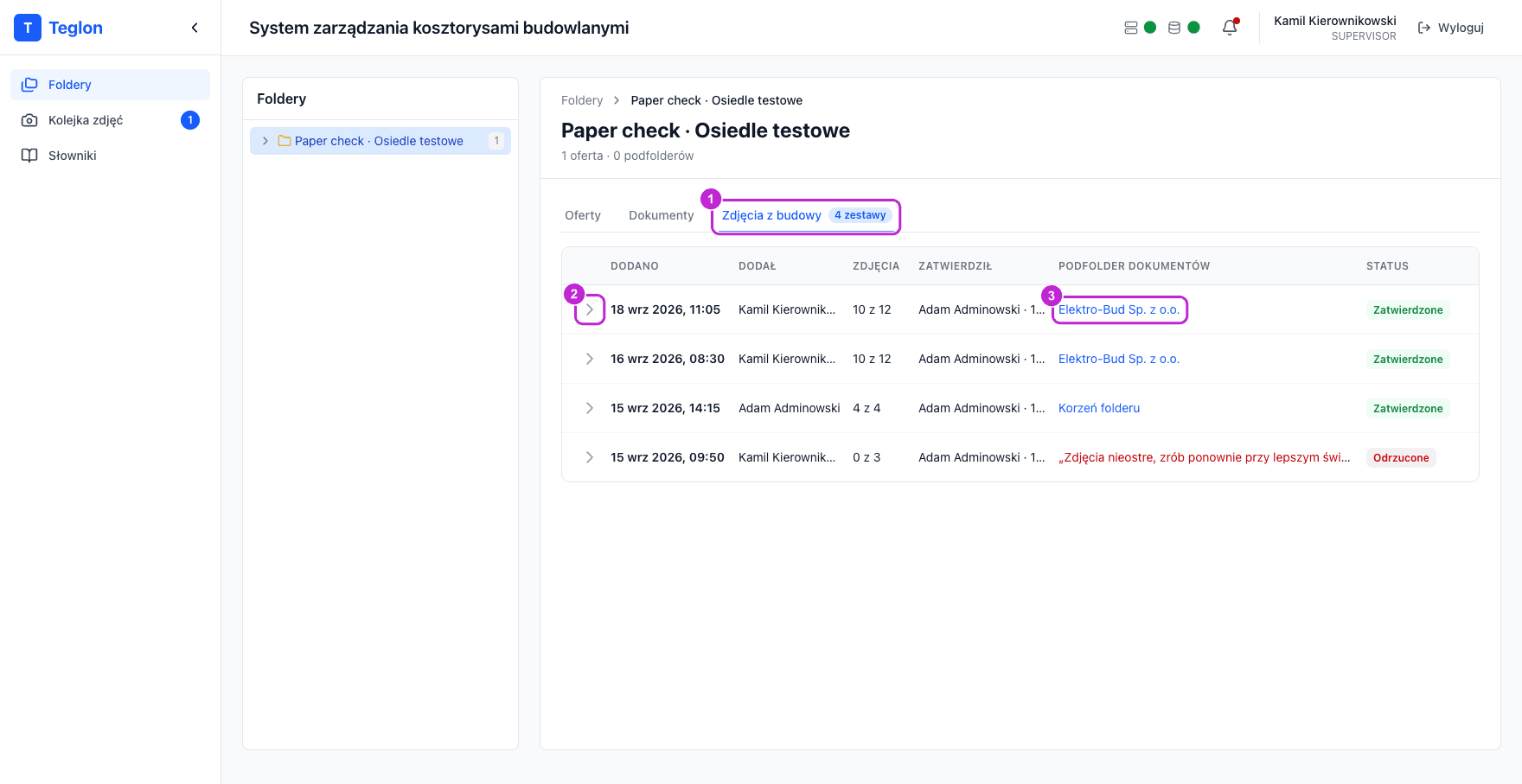
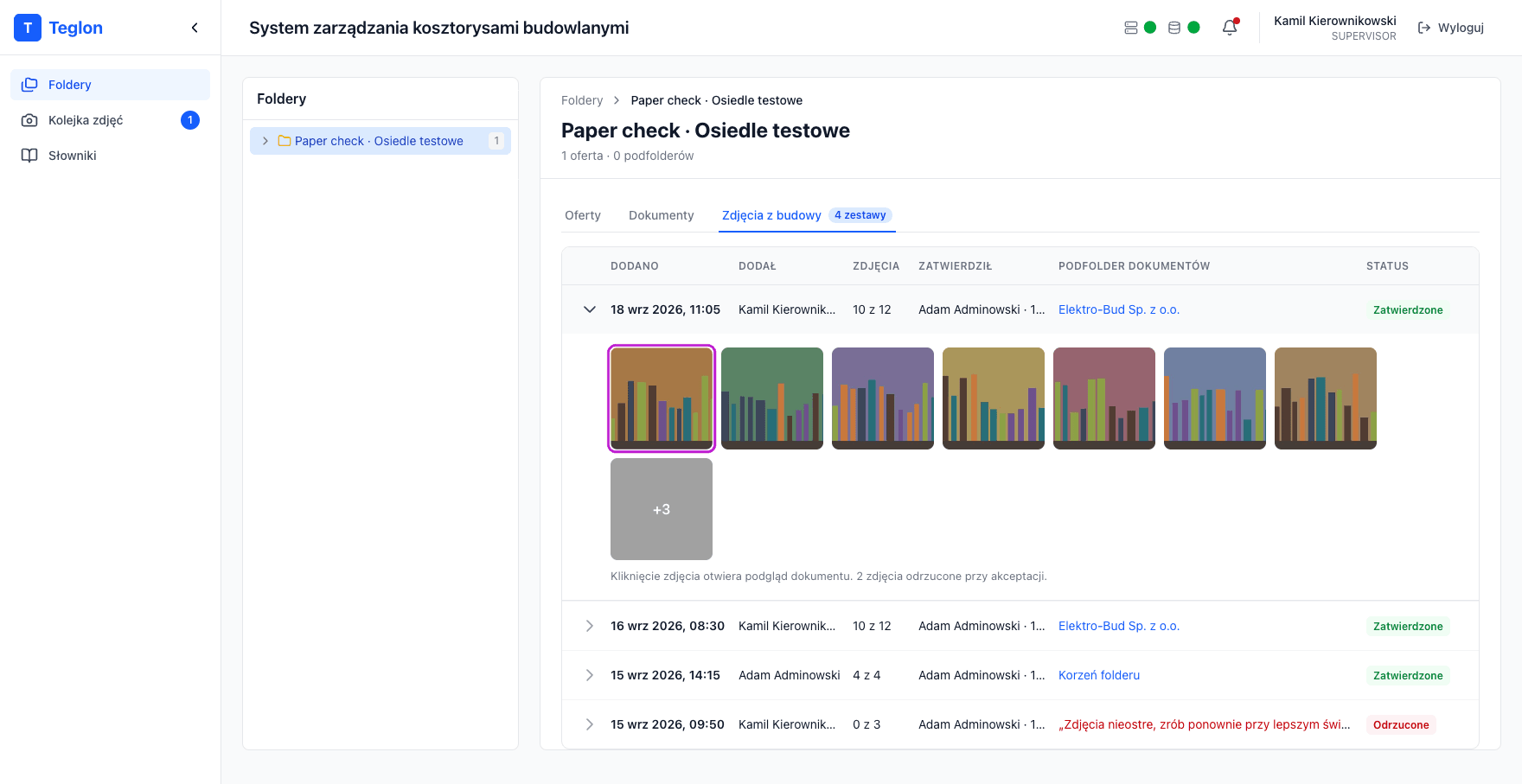
Kliknij wiersz, aby go rozwinąć. Zobaczysz miniatury zdjęć z tego zestawu, a pod nimi podsumowanie: ile zdjęć odrzucono przy akceptacji, a ile usunięto później z dokumentów.
Oglądanie zdjęć z zestawu
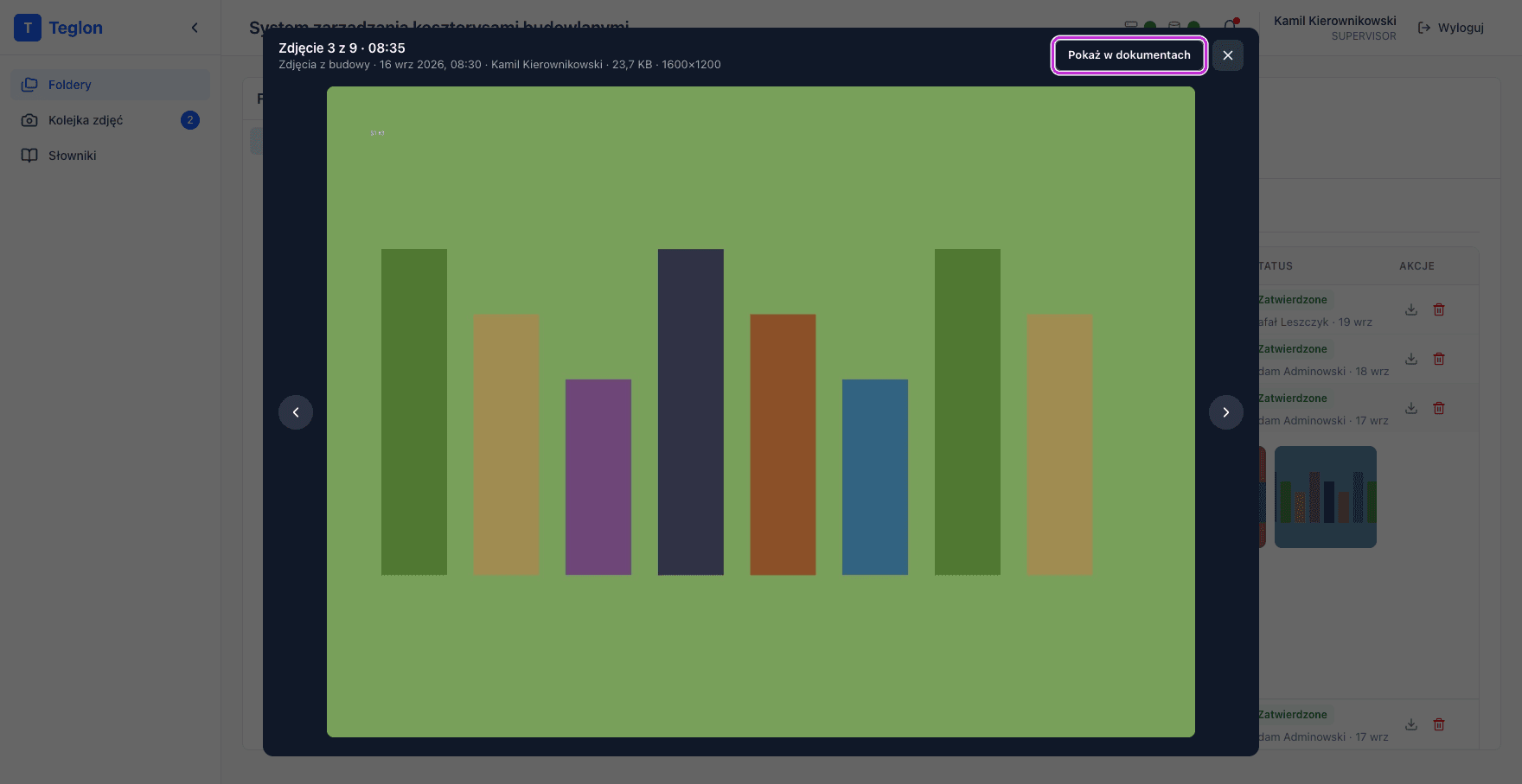
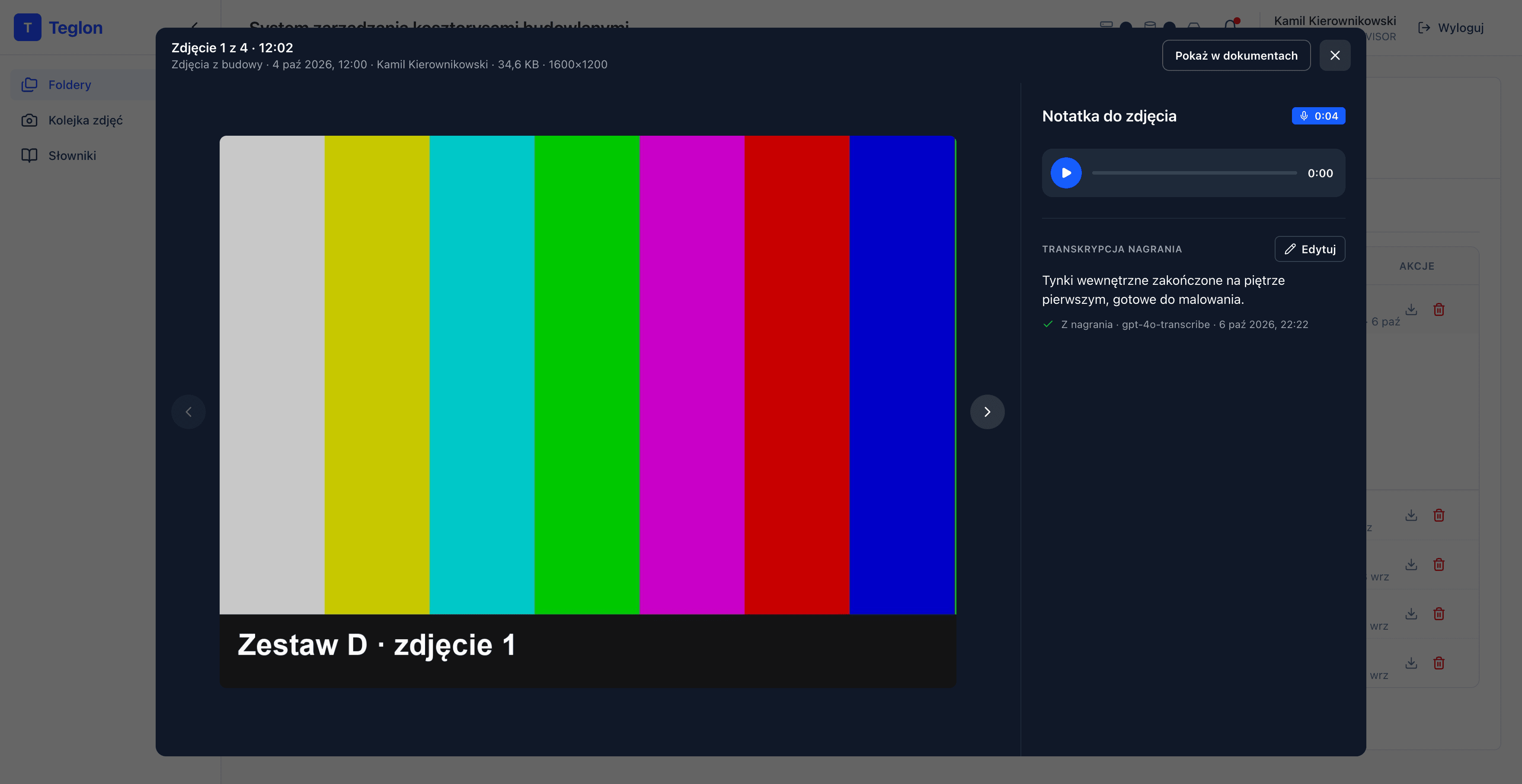
Kliknij miniaturę, aby powiększyć zdjęcie. W powiększeniu:
- strzałkami na klawiaturze albo przyciskami na ekranie przechodzisz po wszystkich zdjęciach zestawu — także tych, które kryje kafelek +N, więc nie trzeba go wcześniej rozwijać,
- na pierwszym i ostatnim zdjęciu strzałka w tę stronę jest wygaszona,
- widzisz numer zdjęcia, godzinę wykonania, autora, rozmiar i wymiary,
- jeśli zdjęcie ma notatki (głosowe, tekstowe, z telefonu lub z panelu), zobaczysz listę „Notatki do zdjęcia · N” — wiele notatek na jednym zdjęciu; odtwarzacz mają tylko notatki z nagraniem. Administrator i Kierownik mogą tu poprawić transkrypcję, tak jak opisuje sekcja Transkrypcja notatek, oraz dopisać własną notatkę — zob. Notatki do zdjęć z panelu,
- przycisk Pokaż w dokumentach przenosi do podfolderu z plikami tego zestawu,
- klawisz
Esczamyka powiększenie.
Zdjęcia usunięte później z dokumentów są w powiększeniu pomijane — w rozwiniętym wierszu zostaje po nich kafelek z napisem usunięto z dokumentów. Dlatego licznik w powiększeniu potrafi pokazywać mniej zdjęć, niż widać w kolumnie Zdjęcia.
Nazwa podfolderu w wierszu jest odnośnikiem — przenosi wprost do tych plików w zakładce Dokumenty właściwej budowy (także wtedy, gdy oglądasz zestawy z folderu nadrzędnego).
Akcje przy zestawie
- Pobierz ZIP (ikona strzałki) — otwiera okno „Pobierz zdjęcia”, w którym przygotowujemy jedno archiwum ze wszystkimi zdjęciami zestawu, które nadal są w dokumentach. Pakowanie odbywa się w tle: okno pokazuje pasek postępu i licznik (np. „12 z 36 zdjęć”), a gdy paczka jest gotowa — nazwę pliku, rozmiar i przycisk Pobierz. Okno można zamknąć — pakowanie trwa dalej, a po ponownym kliknięciu wrócisz do tego samego zadania. Gotowa paczka jest dostępna przez godzinę. Przy zestawach odrzuconych i takich, z których usunięto już wszystkie zdjęcia, przycisk jest nieaktywny. Administrator widzi stan każdego pakowania w Ustawieniach → „Zadania w tle”.
- Usuń zestaw (ikona kosza) — po potwierdzeniu trwale usuwa zestaw razem z jego zdjęciami w dokumentach. Podfolder dokumentów zostaje. Akcję widzą tylko Administratorzy i Kierownicy.
Usunięcia zestawu nie można cofnąć — zdjęcia znikają także z zakładki Dokumenty.
Przyciskiem Pokaż więcej doładujesz kolejne zestawy (po 20).
Zestawy odrzucone widzą tylko Administratorzy i Kierownicy. Zamiast odnośnika do podfolderu jest przy nich notatka z powodem odrzucenia.
Kto co widzi
| Rola | Zakładka „Dokumenty” | Zakładka „Zdjęcia z budowy” |
|---|---|---|
| Administrator | tak | tak, ze wszystkich budów |
| Kierownik | tak | tak, ze swoich budów |
| Kosztorysant | tak | tak |
| Dyrektor ds. umów | tak | tak |
Widoczność pojedynczych zestawów zależy dodatkowo od dostępu do typu dokumentu, który wybrano przy zatwierdzaniu.
Zdjęcia a pozycje kosztorysu
Zdjęcia przypisuje się do budowy — do folderu i podfolderu dokumentów. Nie da się ich przypiąć do oferty ani do pojedynczej pozycji kosztorysowej i nie są przy pozycjach widoczne.
Jeśli chcesz powiązać zdjęcia z konkretnym zakresem prac, utwórz w dokumentach budowy podfolder o odpowiedniej nazwie i kieruj zdjęcia właśnie tam przy zatwierdzaniu.