Ocena zestawu zdjęć
Po otwarciu zestawu z kolejki przeglądasz zdjęcia jedno po drugim i decydujesz, które trafią do dokumentów budowy.
Co jest na ekranie
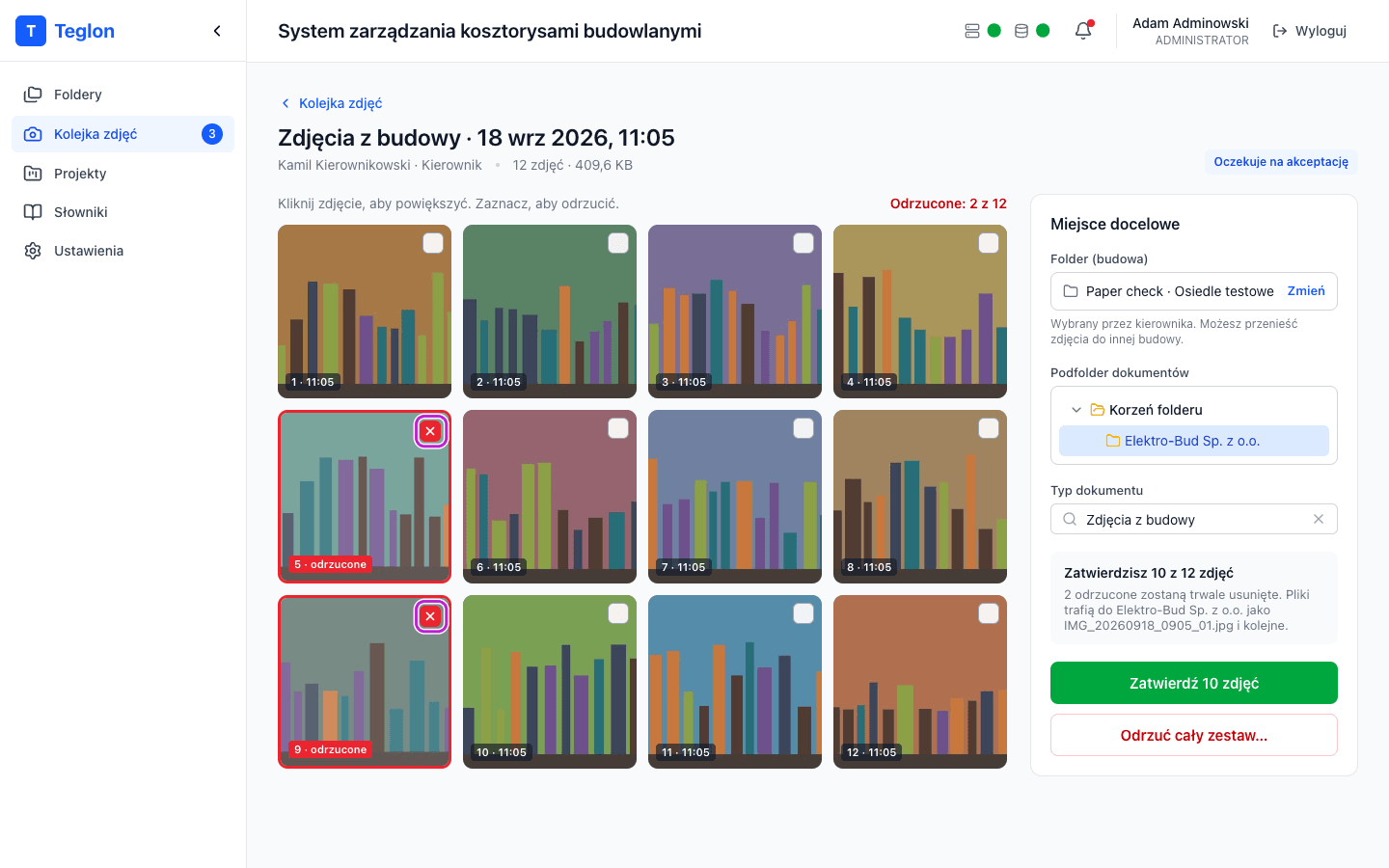
U góry zobaczysz tytuł zestawu — Zdjęcia z budowy · data i godzina — a pod nim autora, jego rolę, liczbę zdjęć i łączny rozmiar. Obok tytułu jest status zestawu, na przykład Oczekuje na akceptację.
Środek ekranu zajmuje siatka zdjęć, a prawą kolumnę — panel Miejsce docelowe, opisany w rozdziale Zatwierdzanie i przypisywanie.
Oglądanie zdjęć
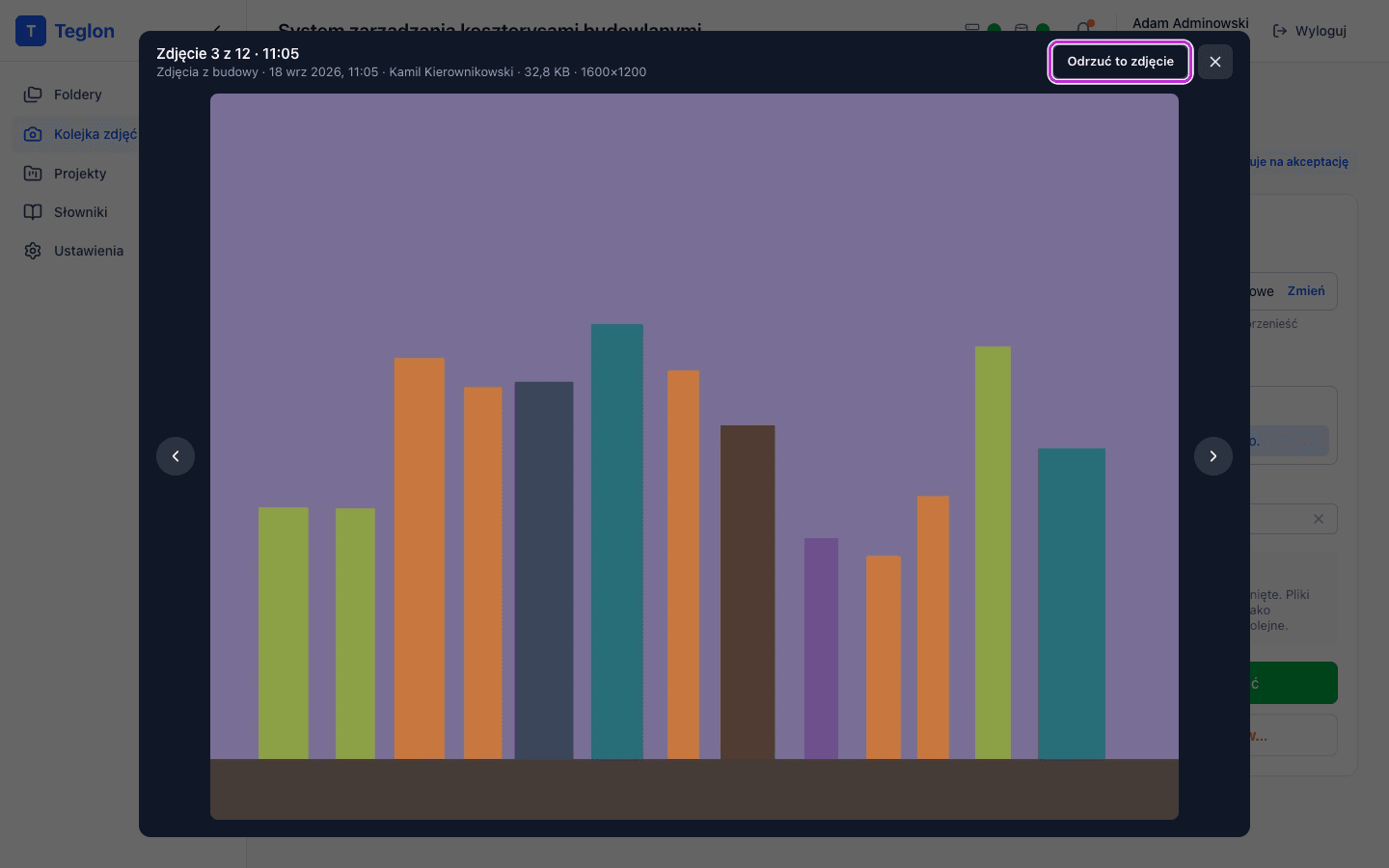
Kliknij zdjęcie, aby je powiększyć. W powiększeniu:
- strzałkami na klawiaturze albo przyciskami na ekranie przechodzisz między zdjęciami,
- na pierwszym i ostatnim zdjęciu strzałka w tę stronę jest wygaszona,
- widzisz numer zdjęcia, godzinę wykonania, rozmiar i wymiary,
- klawisz
Esczamyka podgląd.
Transkrypcja notatek
Jeśli zestaw ma notatki głosowe, po wysłaniu z telefonu system automatycznie przepisuje je na tekst (po polsku). Nagranie trafia w tym celu do zewnętrznej usługi — OpenAI, model gpt-4o-transcribe — wyłącznie po to, żeby zamienić mowę na tekst; do Teglona wraca i zapisuje się już sam tekst.
Transkrypcję można wyłączyć w konfiguracji systemu — w panelu nie ma do tego przełącznika, o wyłączenie poproś administratora. Gdy jest wyłączona, notatki głosowe wciąż działają (nagranie można odsłuchać), tylko przy zdjęciach nie zobaczysz paska stanu ani tekstu transkrypcji.
Pasek stanu
Jeśli transkrypcja jest w trakcie, nad siatką zdjęć zobaczysz pasek:
Transkrypcja w toku · 2 z 4 notatek Tekst notatek pojawi się przy zdjęciach po zakończeniu. Możesz zatwierdzić zestaw bez czekania.
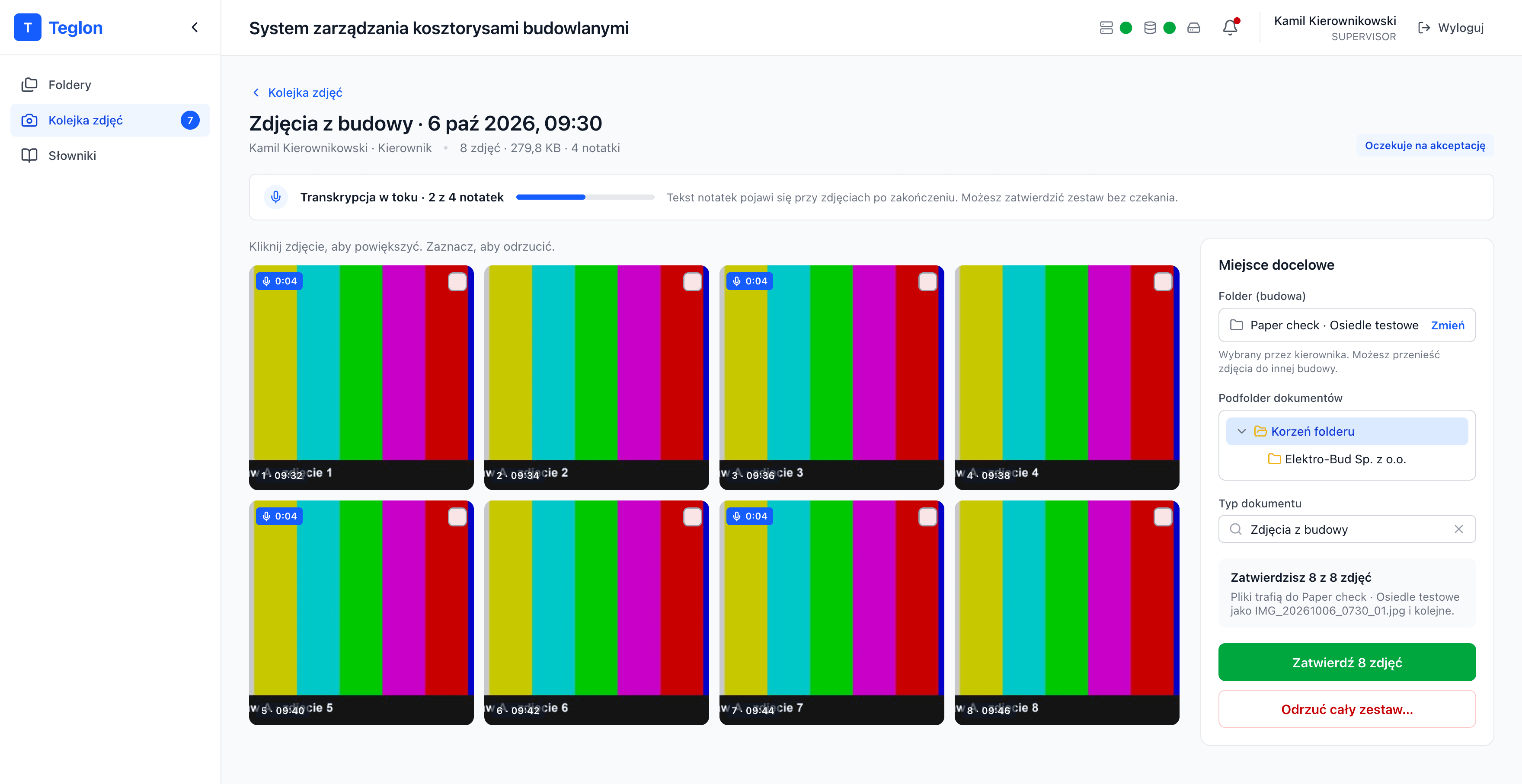
Transkrypcja nie blokuje oceny zestawu — możesz przeglądać i odrzucać zdjęcia oraz zatwierdzić cały zestaw, nie czekając, aż się zakończy.
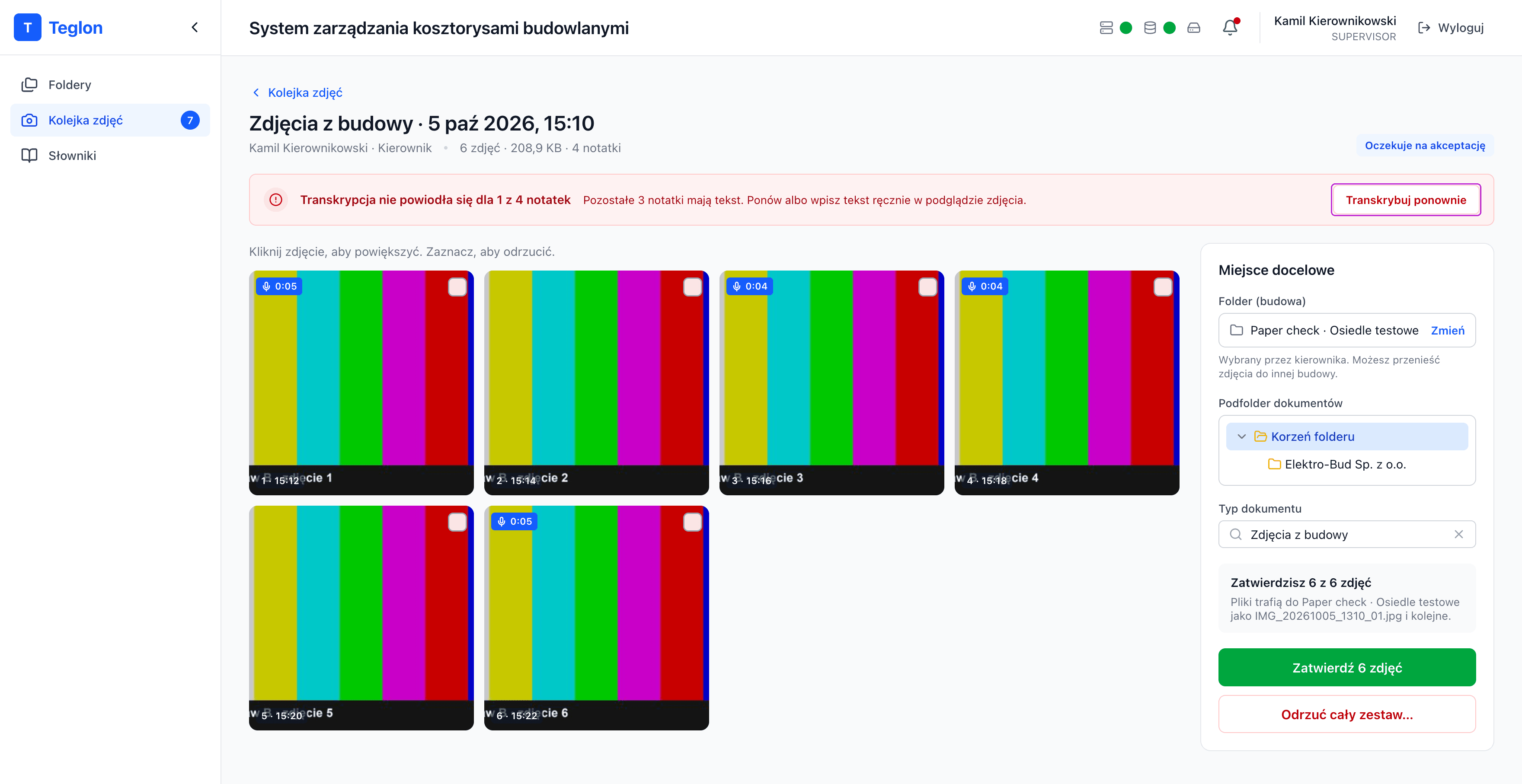
Jeśli transkrypcja się nie powiodła dla części notatek, pasek jest czerwony:
Transkrypcja nie powiodła się dla 1 z 4 notatek
a jeśli nie ruszyła wcale:
Transkrypcja nie wystartowała
W obu przypadkach obok jest przycisk Transkrybuj ponownie — ponawia próbę dla notatek, których nie udało się przepisać.
Odsłuch i tekst notatki przy zdjęciu
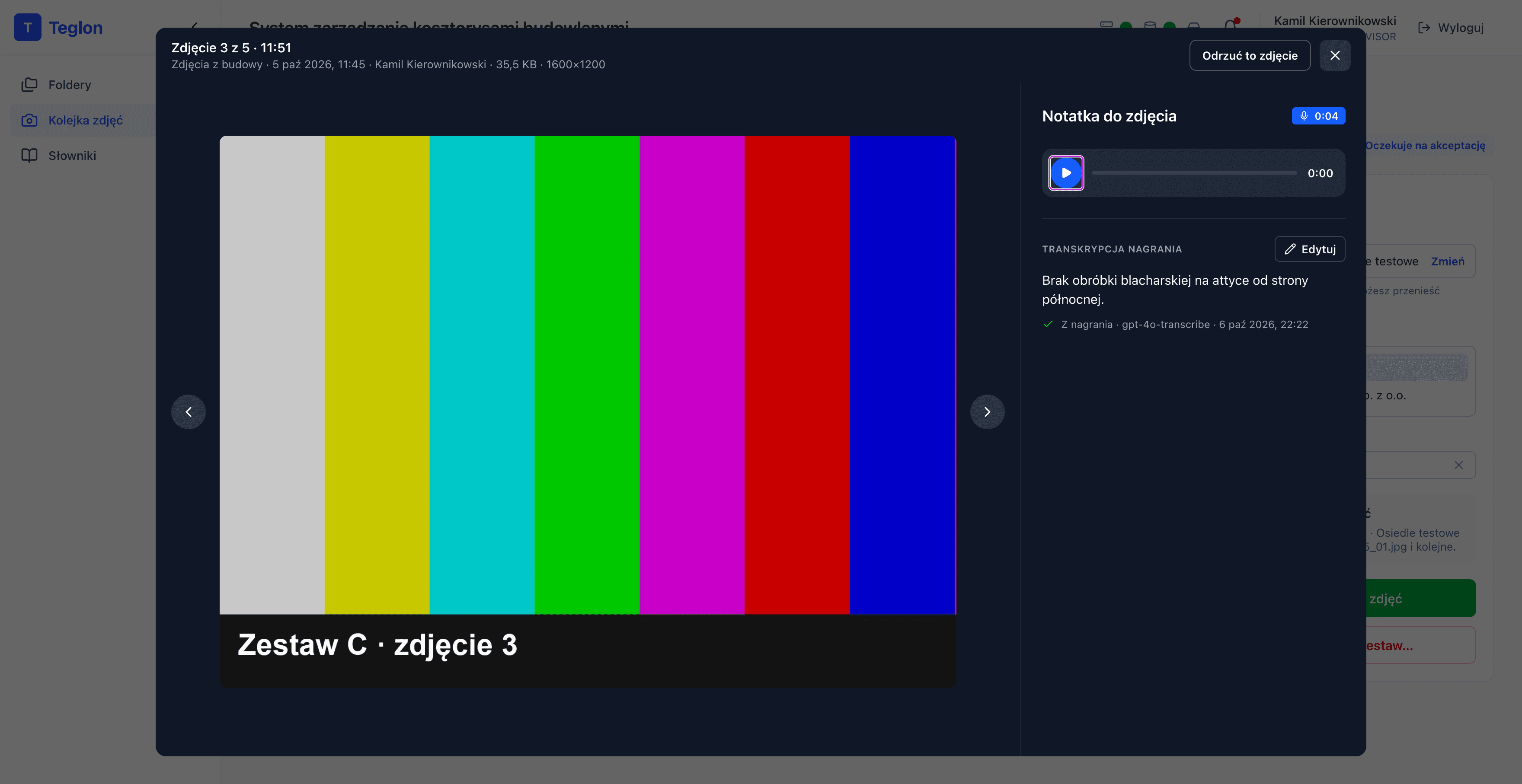
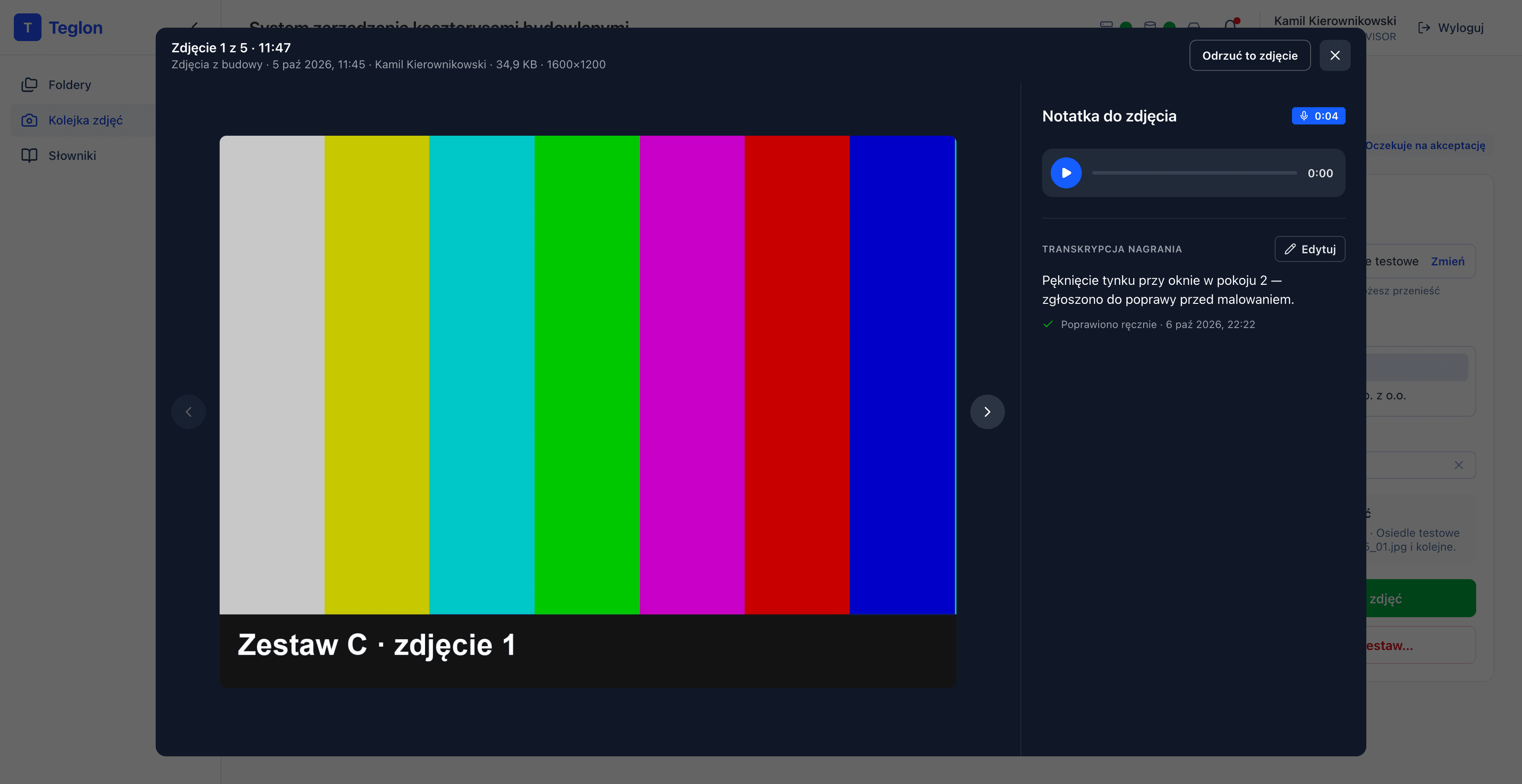
Zdjęcie może mieć wiele notatek — z telefonu i z panelu. Przy powiększonym zdjęciu panel po prawej pokazuje ich listę pod nagłówkiem „Notatki do zdjęcia · N”; brak notatek oznacza napis „Brak notatek”. Notatki dopisywane w panelu opisuje strona Notatki do zdjęć z panelu. Na każdej karcie notatki, nad jej treścią, jest wiersz z pochodzeniem, autorem i datą: „Z telefonu · autor · data” albo „Z panelu · autor · data”. Karta notatki z telefonu zawiera:
- odtwarzacz z nagraniem głosowym (jeśli jest),
- „Notatka tekstowa” — tekst wpisany przez autora na telefonie, jeśli go dodano,
- „Transkrypcja nagrania” — tekst rozpoznany automatycznie z nagrania. Dopóki transkrypcja trwa, w tym miejscu widać informację „Transkrypcja w toku”.
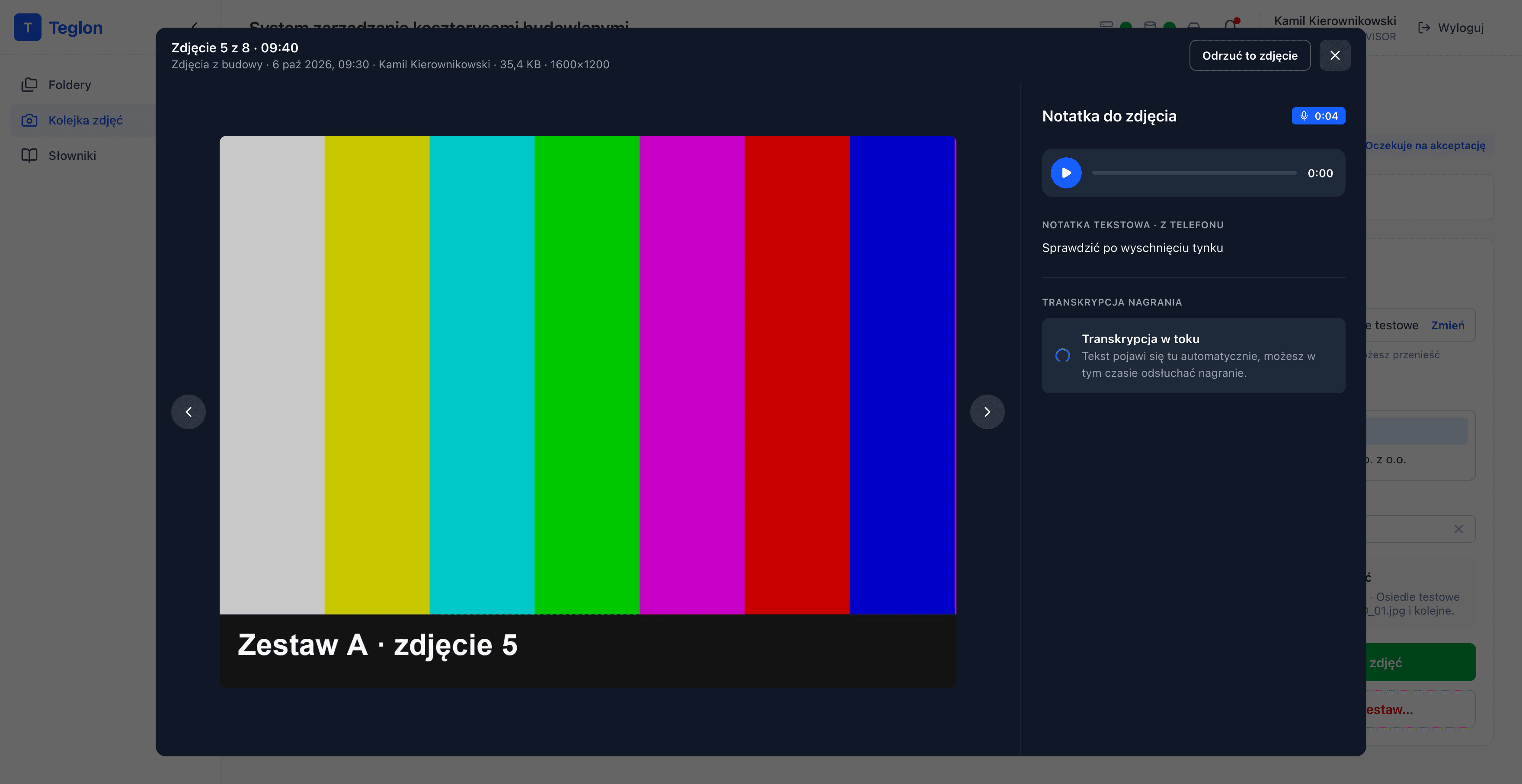
Pod transkrypcją, na karcie notatki z telefonu, widać pochodzenie tekstu: „Z nagrania · nazwa modelu · data” dla transkrypcji, której nikt nie poprawiał, albo „Poprawiono ręcznie · data”, jeśli ktoś naniósł poprawkę.
Poprawianie transkrypcji
Administrator i Kierownik mogą poprawić tekst transkrypcji, jeśli maszyna się pomyliła (na przykład w nazwach materiałów budowlanych). Na karcie notatki z telefonu, w panelu „Notatki do zdjęcia”, dotknij Edytuj, zmień tekst i zatwierdź Zapisz, albo wycofaj się przyciskiem Anuluj.
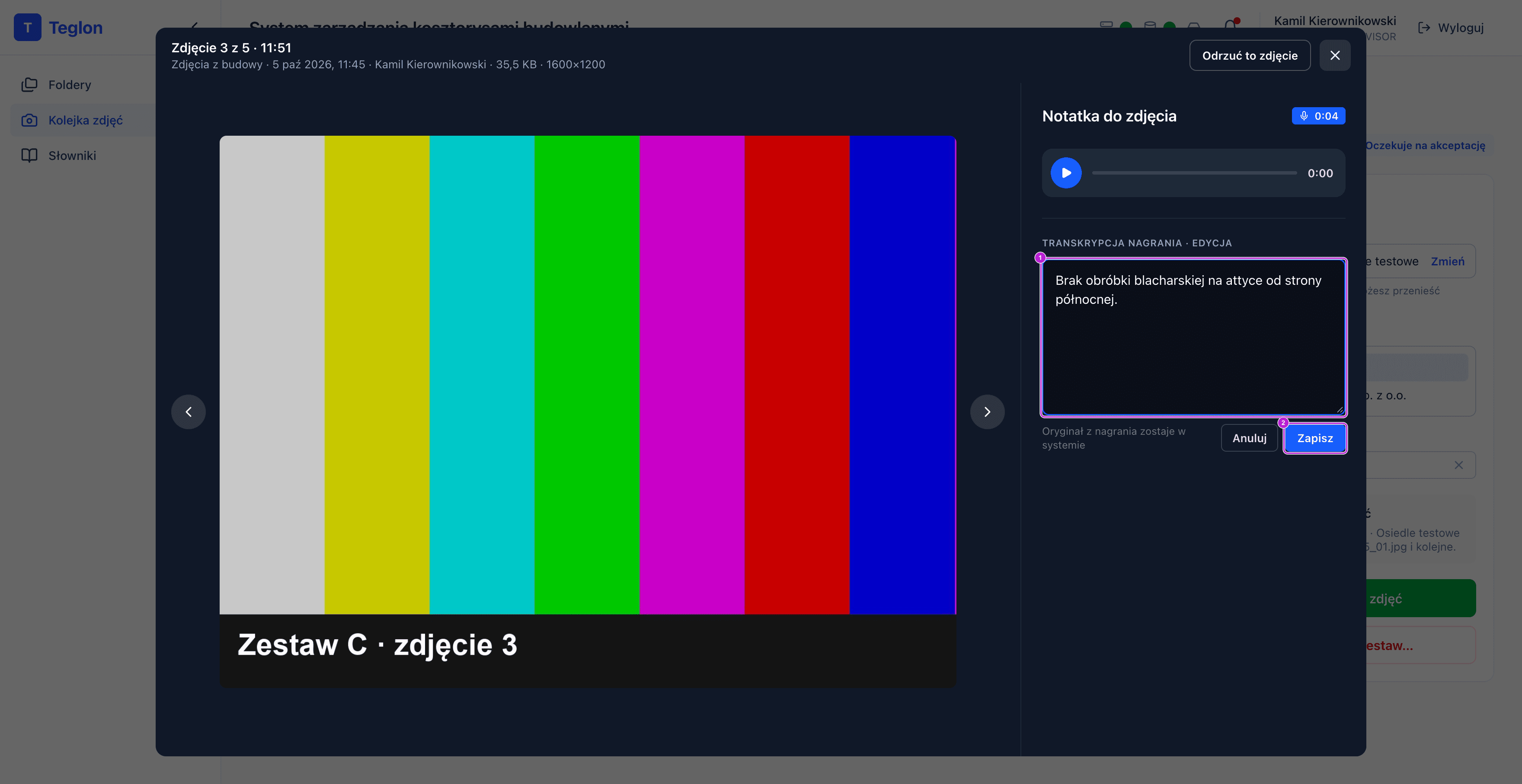
Oryginał z nagrania zostaje w systemie — poprawka zmienia tylko tekst, który widzą użytkownicy, nie samo nagranie.
Ten sam panel „Notatki do zdjęcia” — z kartą każdej notatki i poprawianiem transkrypcji na karcie notatki z telefonu — widać też w zakładce folderu Zdjęcia z budowy, opisanej w rozdziale Gdzie oglądać zdjęcia.
Odrzucanie pojedynczych zdjęć
Nieudane zdjęcia — poruszone, przypadkowe, powtórzone — zaznacz do odrzucenia. Możesz to zrobić na dwa sposoby:
- w siatce: zaznacz kafelek zdjęcia,
- w powiększeniu: kliknij Odrzuć to zdjęcie.
Odrzucony kafelek dostaje czerwoną ramkę i podpis odrzucone, a licznik nad siatką pokazuje Odrzucone: 2 z 12. Pomyłkę cofniesz tym samym kliknięciem albo przyciskiem Przywróć to zdjęcie.
Zaznaczenie niczego jeszcze nie kasuje. Zdjęcia zostaną usunięte dopiero w chwili zatwierdzenia zestawu — do tego momentu możesz zmieniać zdanie.
Kiedy nie da się oceniać
Siatka działa tylko do odczytu, gdy:
- wysyłanie zestawu jest w toku — zdjęcia wciąż przychodzą z telefonu. Najpierw zakończ wysyłkę w kolejce,
- zestaw został już oceniony — zobaczysz informację, kto to zrobił.
Co dalej
Gdy zdecydujesz, które zdjęcia przechodzą, przejdź do panelu Miejsce docelowe po prawej stronie i wskaż, gdzie mają trafić — opisuje to rozdział Zatwierdzanie i przypisywanie.
Jeżeli cały zestaw nie nadaje się do przyjęcia, użyj przycisku Odrzuć cały zestaw… — patrz Odrzucenie całego zestawu.