Dodawanie zdjęć z budowy
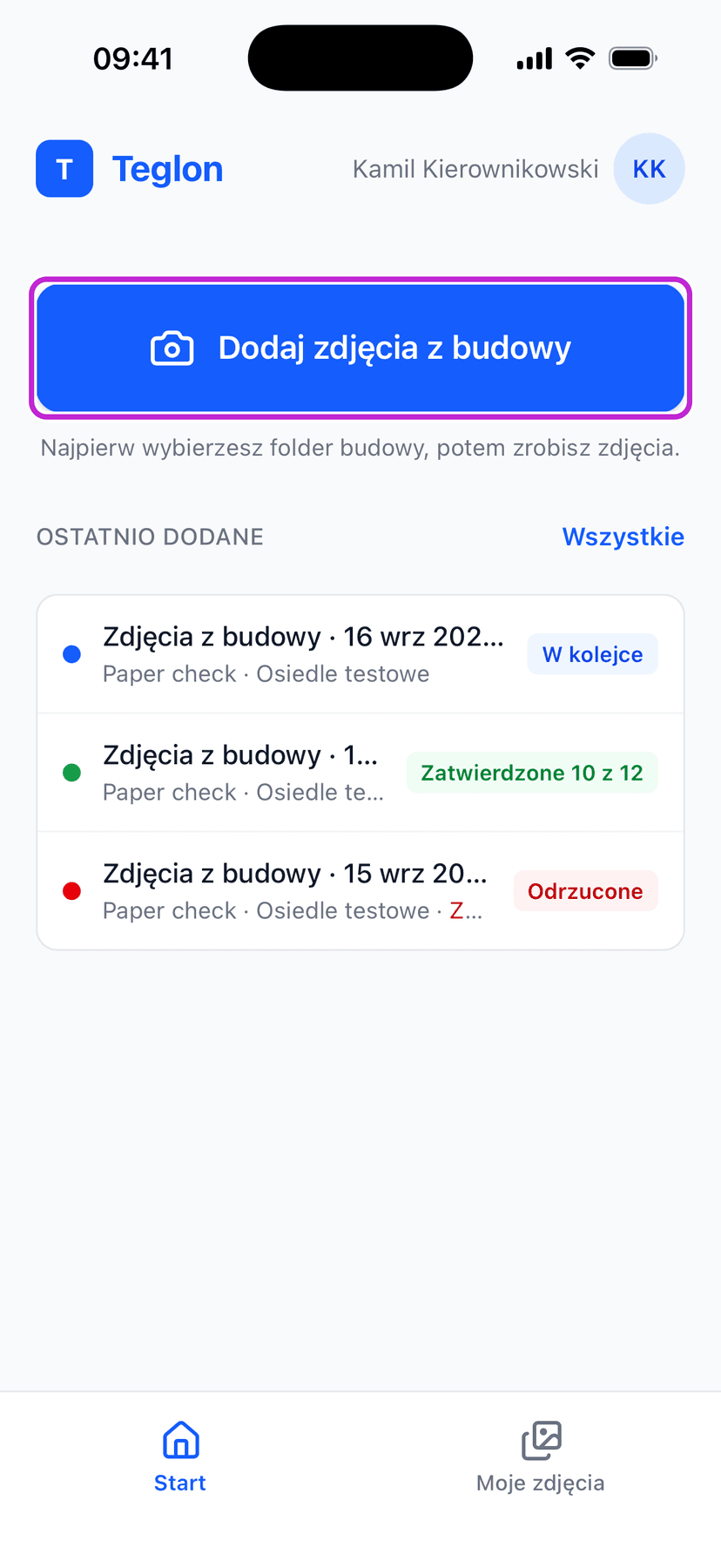
Zdjęcia dodajesz zestawami. Jeden zestaw to zdjęcia z jednej budowy, zrobione za jednym podejściem. Zestaw nie ma nazwy — rozpoznasz go po dacie i godzinie, na przykład Zdjęcia z budowy · 10 wrz 2026, 14:32.
Krok po kroku
Dotknij „Dodaj zdjęcia z budowy”
Przycisk jest na ekranie Start, zaraz po uruchomieniu aplikacji.
Wybierz budowę
Zobaczysz ekran Krok 1 z 2 — „Do którego folderu?”. Folder, z którego korzystałeś ostatnio, czeka na górze w sekcji Ostatnio używany. Pozostałe znajdziesz w drzewie folderów albo przez pole Szukaj budowy.
Dotknij Dalej — na przycisku zobaczysz nazwę wybranej budowy.
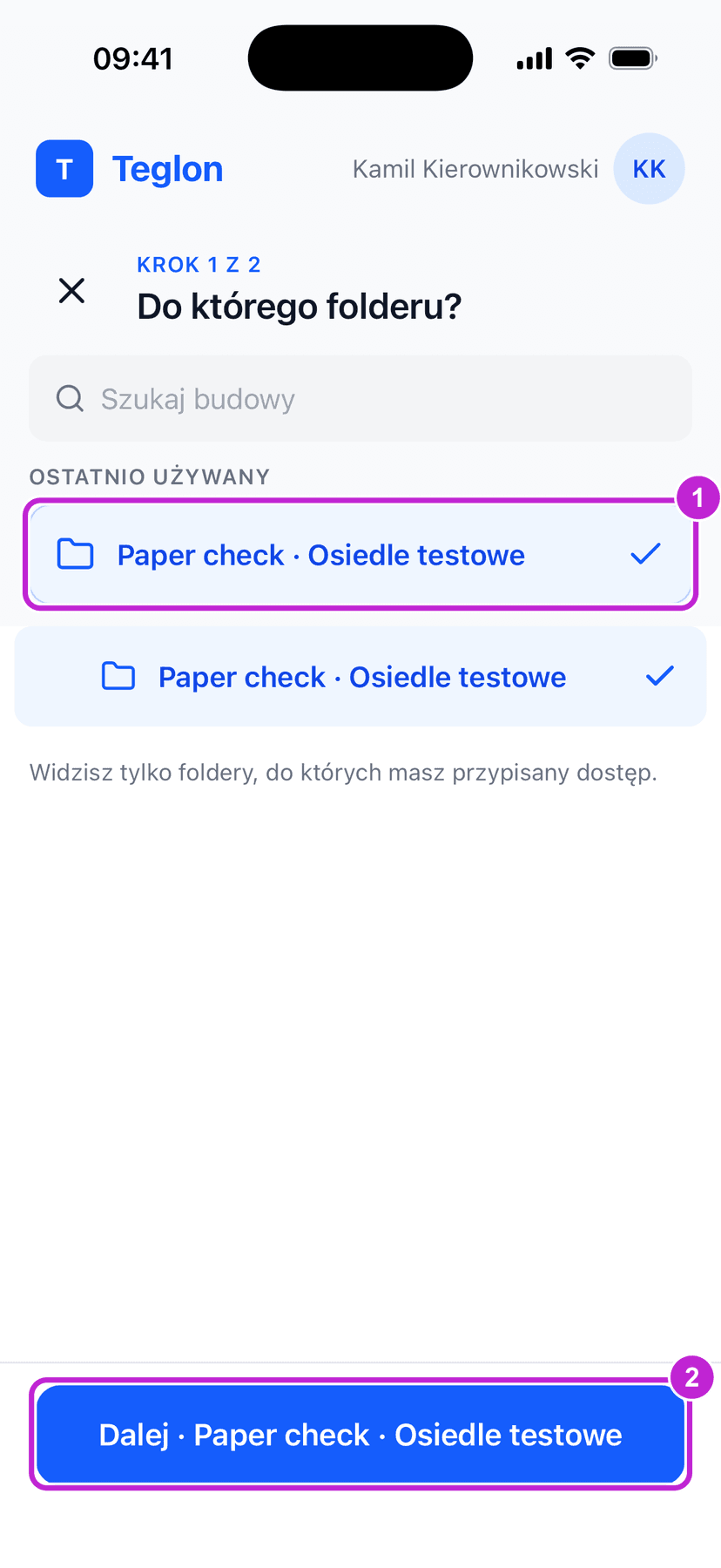
Widzisz tylko te budowy, do których masz przypisany dostęp. Jeśli brakuje którejś z nich, poproś administratora o nadanie dostępu do folderu.
Rób zdjęcia
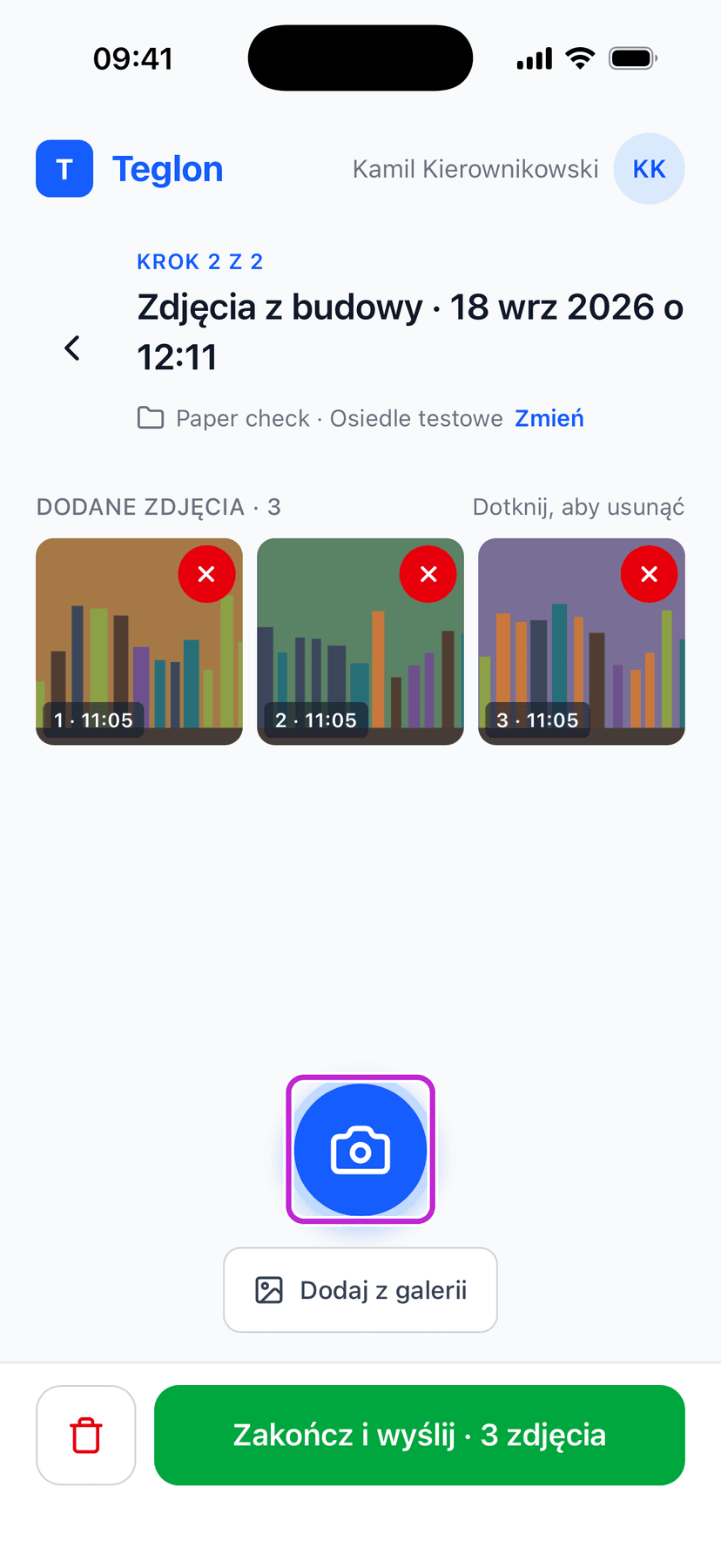
Na ekranie Krok 2 z 2 dotknij dużego, okrągłego przycisku aparatu.
Otworzy się aparat iPhone’a — ten sam, którego używasz na co dzień.
- Skieruj telefon na to, co chcesz pokazać, i dotknij białego przycisku migawki.
- Obejrzyj zdjęcie. Jeśli jest dobre, dotknij Użyj zdjęcia. Jeśli nie — Powtórz i zrób je jeszcze raz.
- Wrócisz do aplikacji, a zdjęcie pojawi się w siatce, z numerem i godziną.
- Aby zrobić kolejne zdjęcie, ponownie dotknij przycisku aparatu. Powtarzaj to, aż sfotografujesz wszystko, co potrzebne.
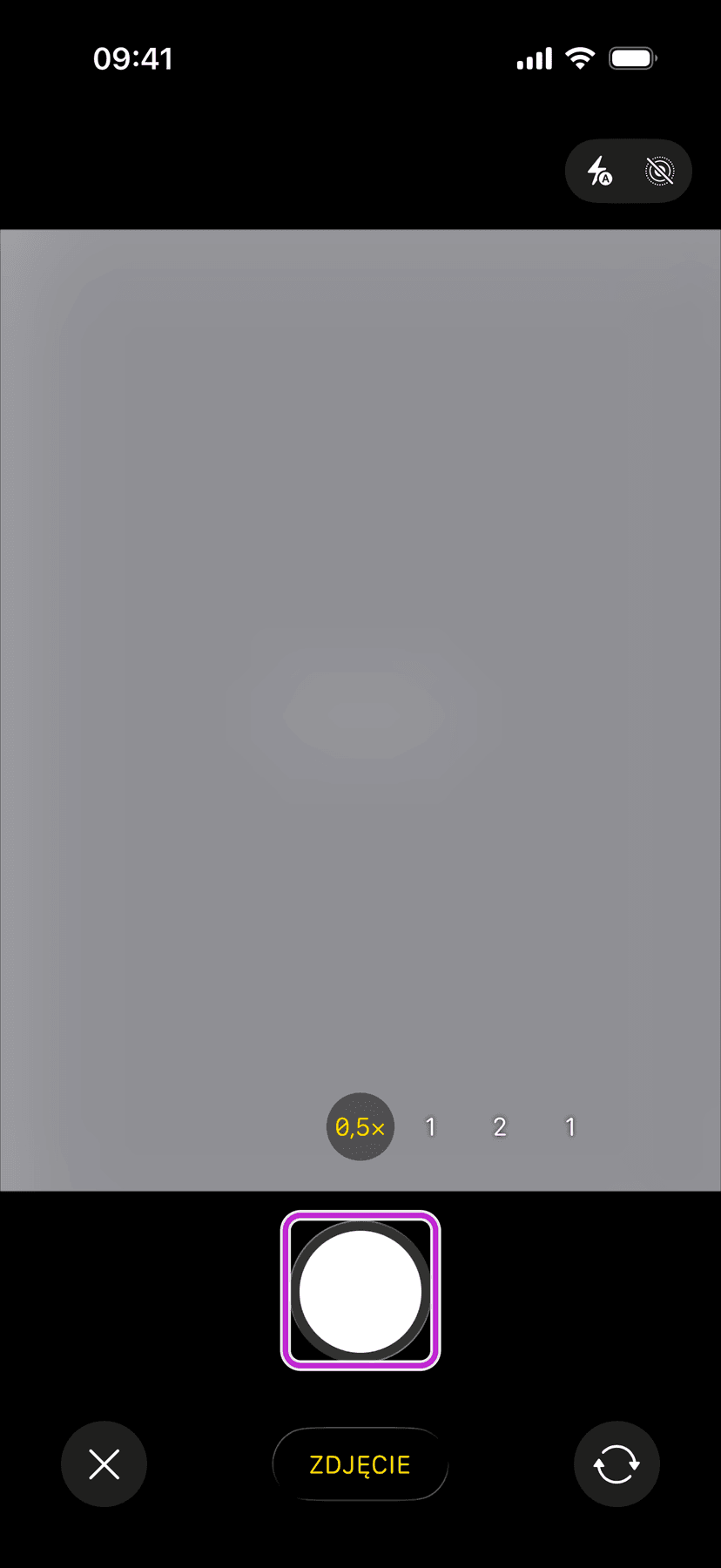
Licznik Dodane zdjęcia nad siatką pokazuje, ile zdjęć jest już w zestawie. Przycisk X w lewym dolnym rogu aparatu zamyka go bez robienia zdjęcia.
Jedno dotknięcie przycisku aparatu to jedno zdjęcie — po każdym wracasz do aplikacji. Zdjęcia zrobione w ten sposób trafiają tylko do Teglona, nie zapisują się w galerii telefonu.
Wyślij zestaw
Gdy skończysz, dotknij zielonego przycisku Zakończ i wyślij — widać na nim, ile zdjęć jest w zestawie.
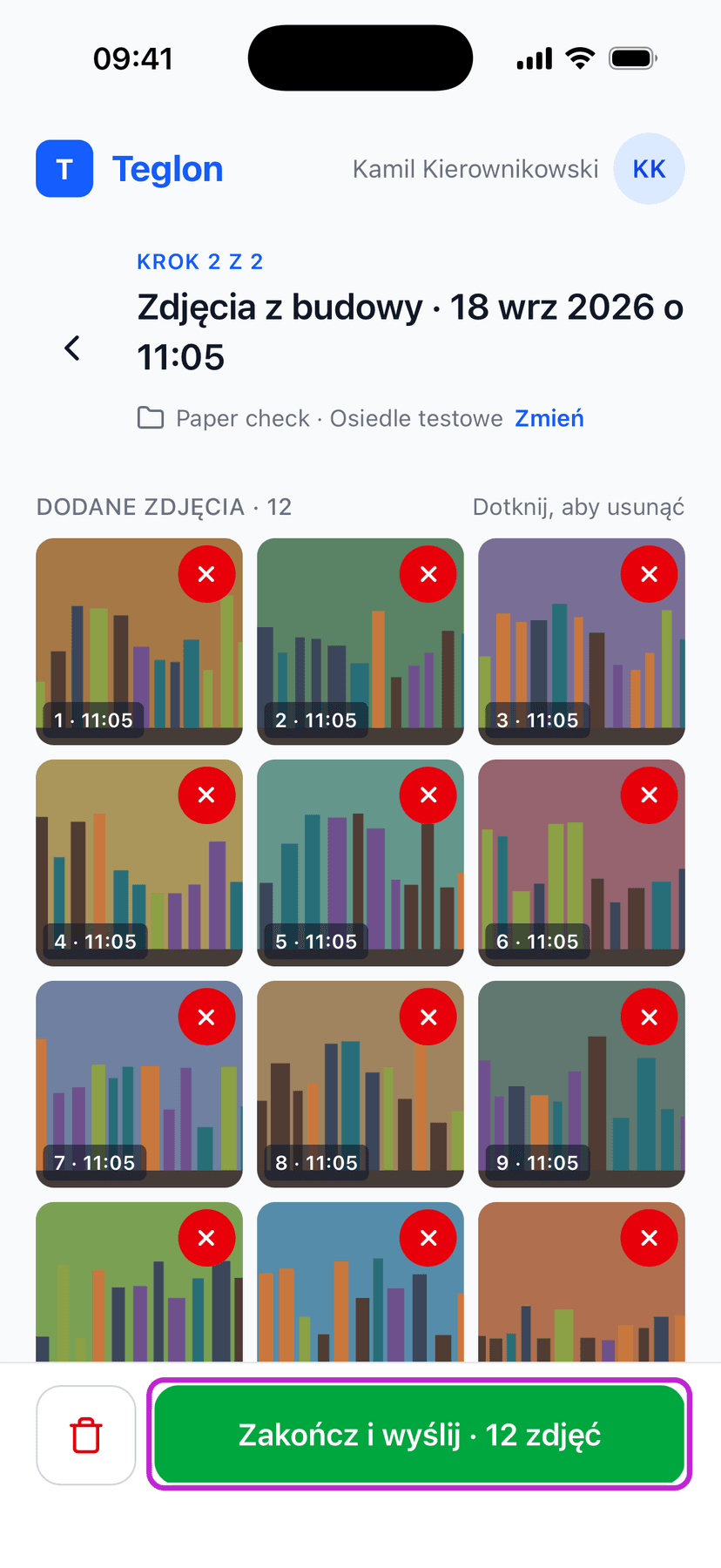
Aplikacja przeniesie Cię na ekran Moje zdjęcia, gdzie widać postęp wysyłki.
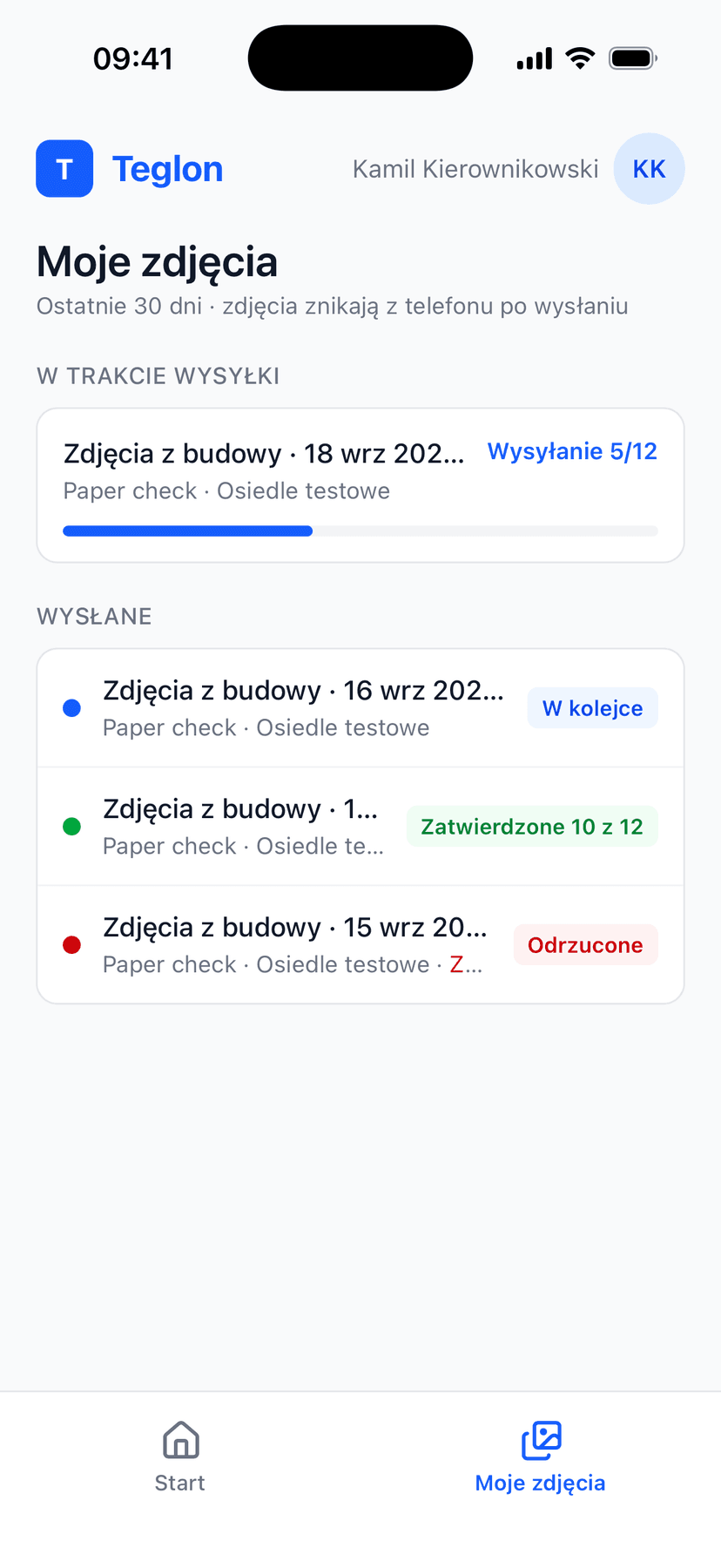
Wysłany zestaw trafia do kolejki zdjęć w panelu Teglon i czeka, aż ktoś go przejrzy i przypisze do dokumentów budowy.
Zdjęcia zrobione wcześniej
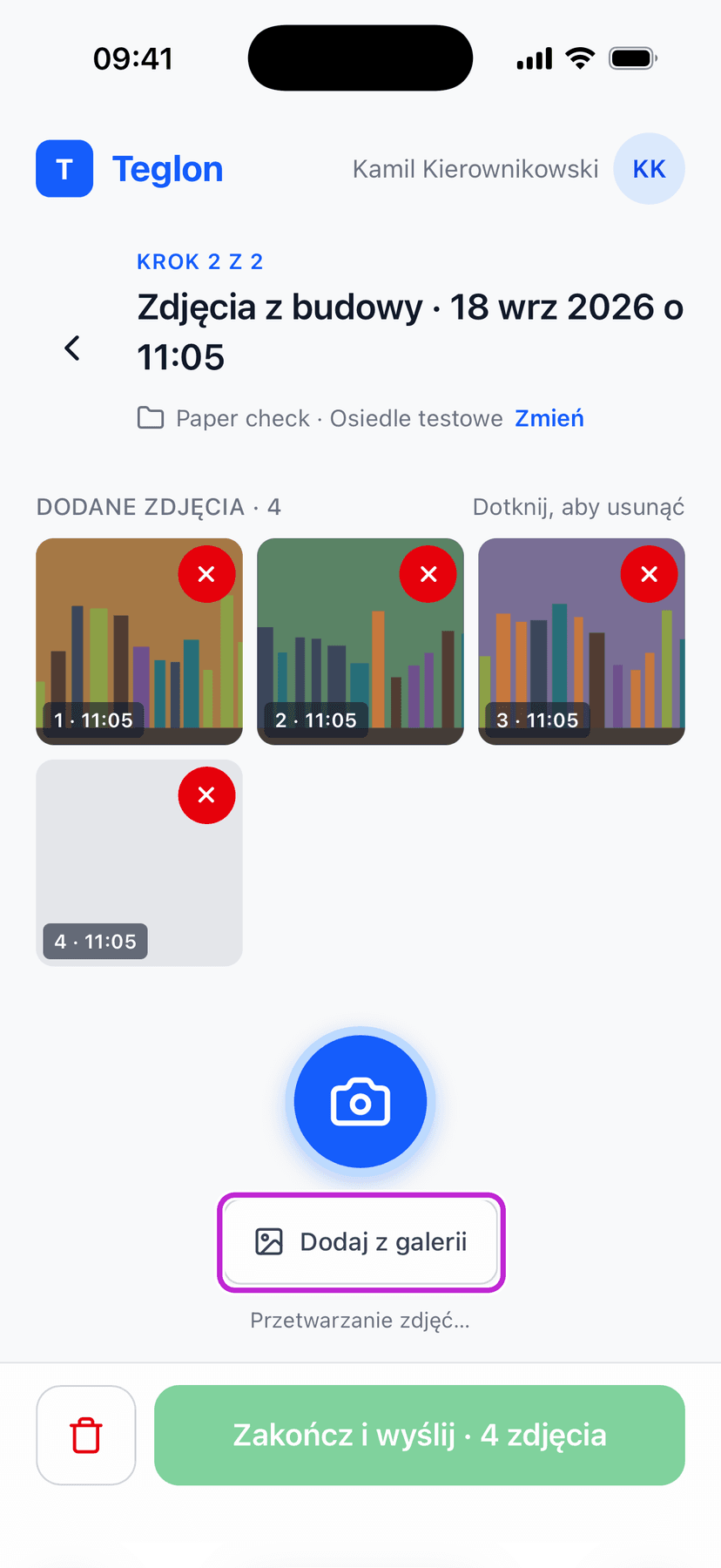
Jeżeli zdjęcia masz już w galerii telefonu, na ekranie Krok 2 z 2 dotknij Dodaj z galerii i zaznacz je wszystkie naraz. Przez chwilę zobaczysz napis „Przetwarzanie zdjęć…”, po czym trafią do tego samego zestawu co zdjęcia z aparatu.
Usuwanie zdjęć
Jedno zdjęcie — dotknij czerwonego znaku X na jego miniaturze.
Cały zestaw — dotknij ikony kosza. Aplikacja zapyta „Porzucić te zdjęcia?” i powie, ile zdjęć zniknie. Potwierdź przyciskiem Porzuć zdjęcia albo wróć przyciskiem Wróć do zdjęć.
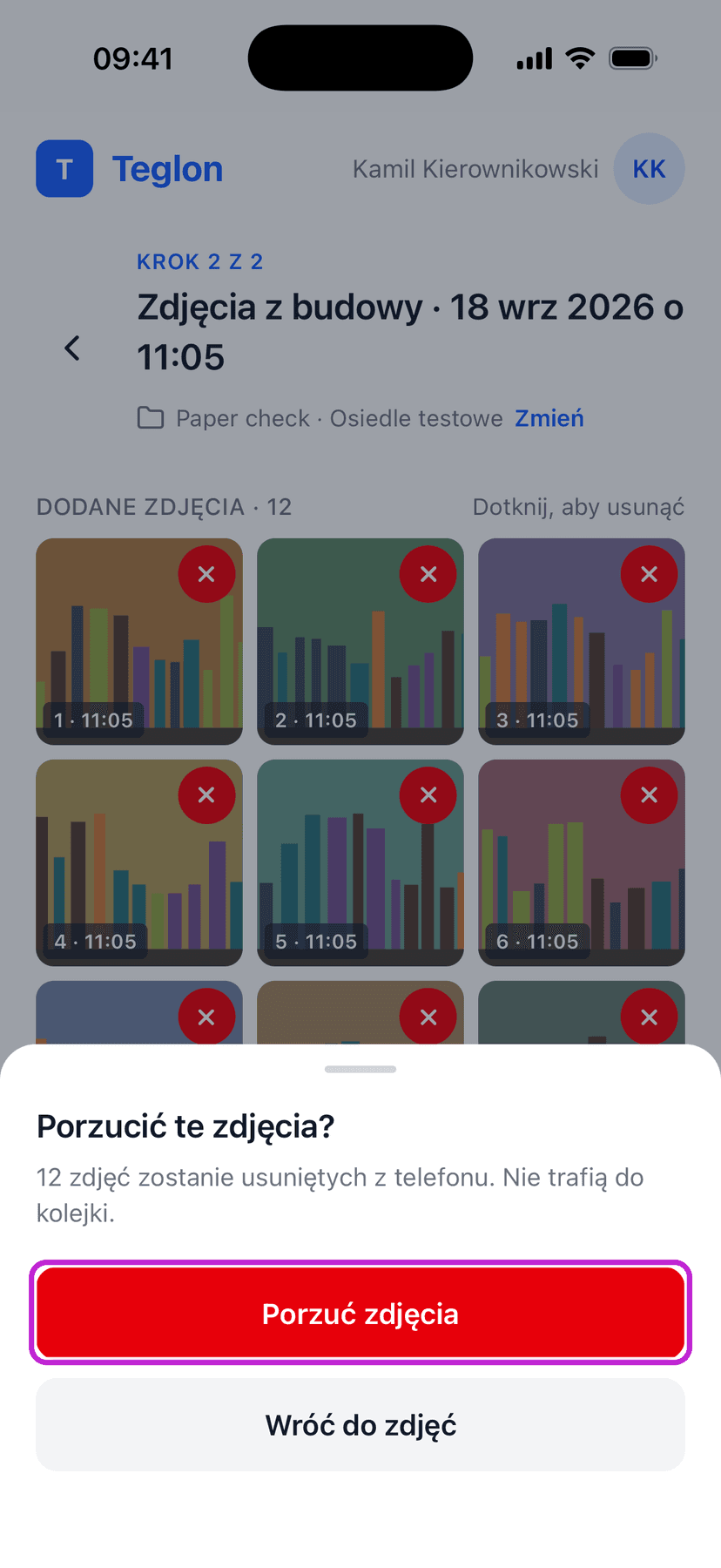
Porzuconego zestawu nie da się odzyskać. Zdjęcia znikają z telefonu i nikt w panelu ich nie zobaczy.
Przerwana praca
Jeśli zamkniesz aplikację w trakcie robienia zdjęć, nic nie przepadnie. Po ponownym dotknięciu Dodaj zdjęcia z budowy wrócisz do rozpoczętego zestawu razem ze zdjęciami, które już w nim są.
Aby zacząć zestaw dla innej budowy, najpierw wyślij albo porzuć bieżący. W danej chwili możesz mieć tylko jeden zestaw w trakcie robienia.
Co się dzieje ze zdjęciami na telefonie
Każde zdjęcie jest przed wysyłką zmniejszane w telefonie, dzięki czemu transfer jest szybszy i zużywa mniej internetu. Zdjęcia trzymane są w pamięci aplikacji tylko do czasu wysłania — potem są z niej usuwane.
Jeśli zobaczysz komunikat, że nie można zapisać zdjęć na telefonie, zwolnij miejsce w pamięci urządzenia i spróbuj ponownie.
Co dzieje się po dotknięciu Zakończ i wyślij — opisuje rozdział Wysyłka, zasięg i statusy.