Zatwierdzanie i przypisywanie
Zatwierdzenie zestawu robi dwie rzeczy naraz: przyjmuje zdjęcia do systemu i przypisuje je do konkretnej budowy — do wskazanego podfolderu dokumentów.
Wszystko ustawiasz w panelu Miejsce docelowe po prawej stronie ekranu przeglądu zestawu.
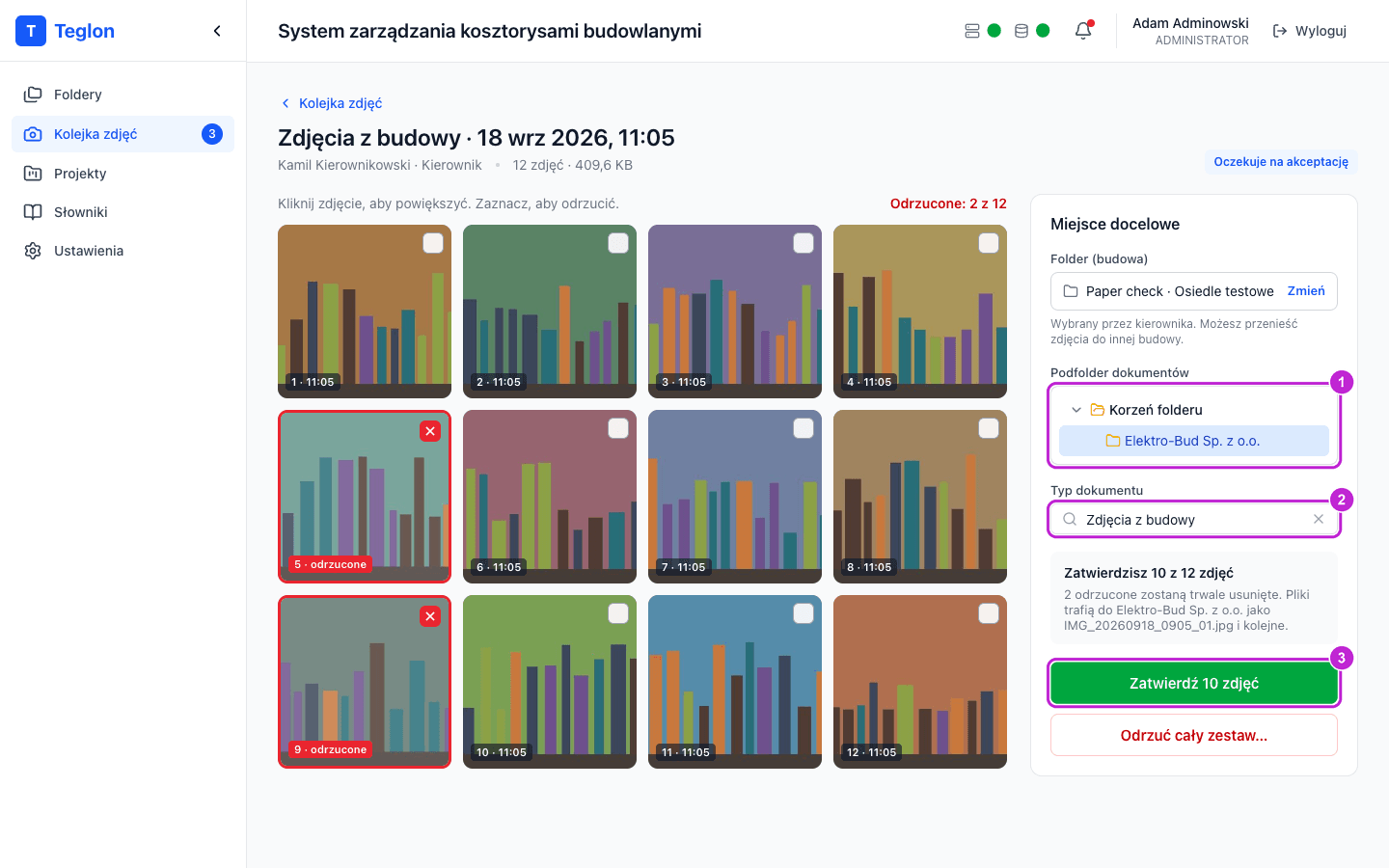
Trzy pola do ustawienia
Folder (budowa)
Podpowiedziany jest folder, który kierownik wybrał na telefonie. Zwykle jest poprawny — wtedy niczego nie zmieniasz.
Podfolder dokumentów
Wskaż, gdzie dokładnie w dokumentach budowy mają wylądować pliki. Domyślnie jest to Korzeń folderu, czyli główny poziom dokumentów.
Typ dokumentu
Podpowiadany jest typ Zdjęcia z budowy. Typ decyduje o tym, kto będzie widział te pliki — zgodnie z macierzą dostępu do typów dokumentów.
Bez wybranego typu dokumentu przycisk zatwierdzania pozostaje nieaktywny.
Zatwierdzenie
Pod polami zobaczysz podsumowanie: „Zatwierdzisz 10 z 12 zdjęć” wraz z informacją,
ile zdjęć zostanie usuniętych i pod jakimi nazwami trafią pliki do dokumentów
(IMG_20260910_1432_01.jpg i kolejne).
Kliknij zielony przycisk Zatwierdź N zdjęć.
Po zatwierdzeniu pojawi się komunikat „Zatwierdzono N zdjęć → nazwa podfolderu” z przyciskiem Pokaż w dokumentach, który przenosi wprost do tych plików.
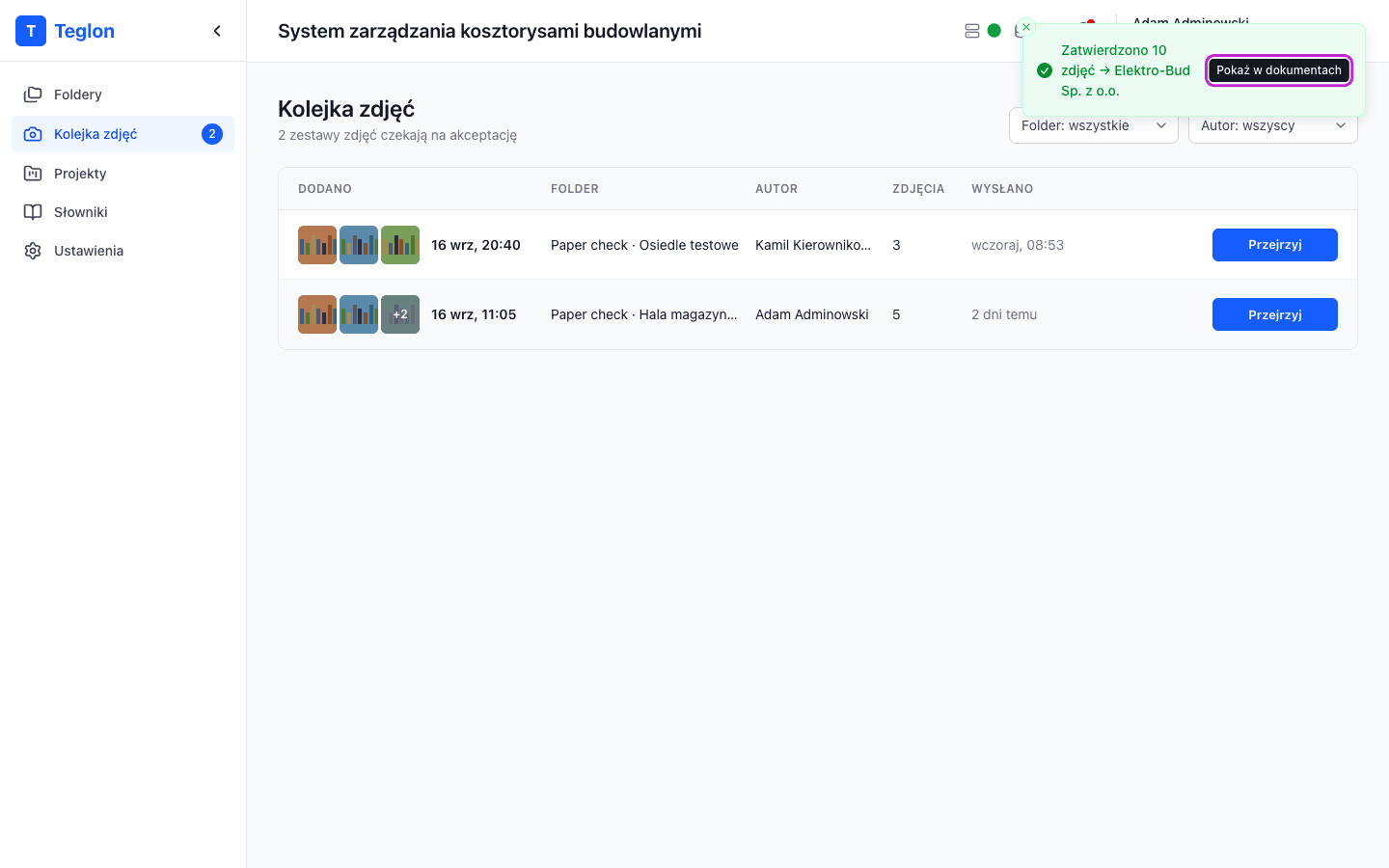
Zdjęcia zaznaczone jako odrzucone są w tym momencie trwale usuwane. Nie da się ich odzyskać.
Od tej chwili zdjęcia są zwykłymi dokumentami budowy — patrz Gdzie oglądać zdjęcia.
Zmiana budowy
Jeśli kierownik wybrał na telefonie niewłaściwą budowę, popraw to przed zatwierdzeniem.
Kliknij „Zmień” przy polu „Folder (budowa)”
Wskaż właściwy folder w oknie „Zmień folder (budowę)”
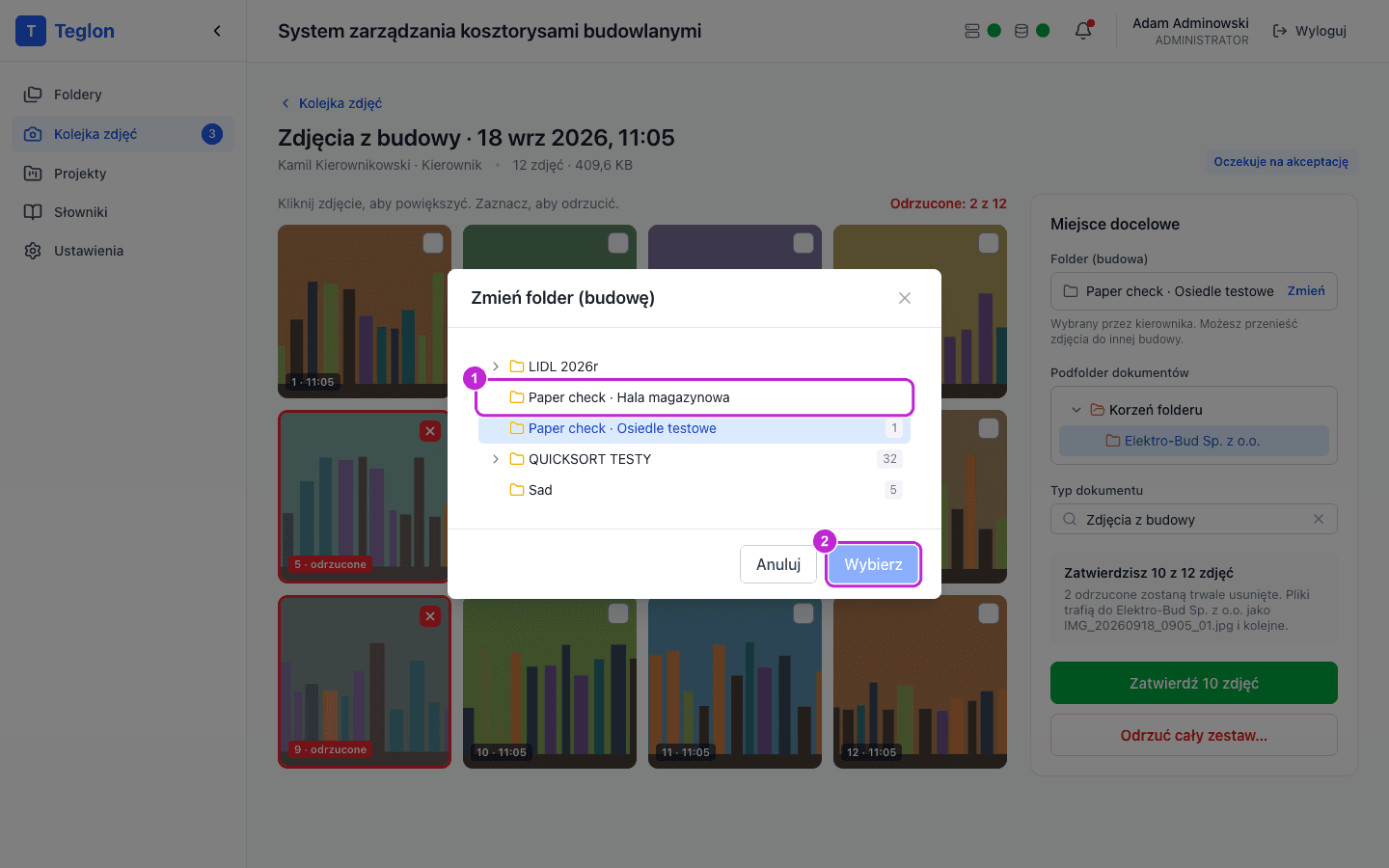
Potwierdź przyciskiem „Wybierz”
Pod polem zostanie informacja, który folder wybrał kierownik — dzięki temu wiadomo, że doszło do zmiany.
Wybierz podfolder i typ dokumentu, a potem zatwierdź
Odrzucenie całego zestawu
Gdy żadne zdjęcie się nie nadaje, kliknij Odrzuć cały zestaw….
W oknie „Odrzucić cały zestaw?” wpisz powód odrzucenia — pole jest wymagane (do 500 znaków). Kierownik zobaczy tę notatkę w telefonie, więc napisz konkretnie, co jest nie tak i czego oczekujesz.
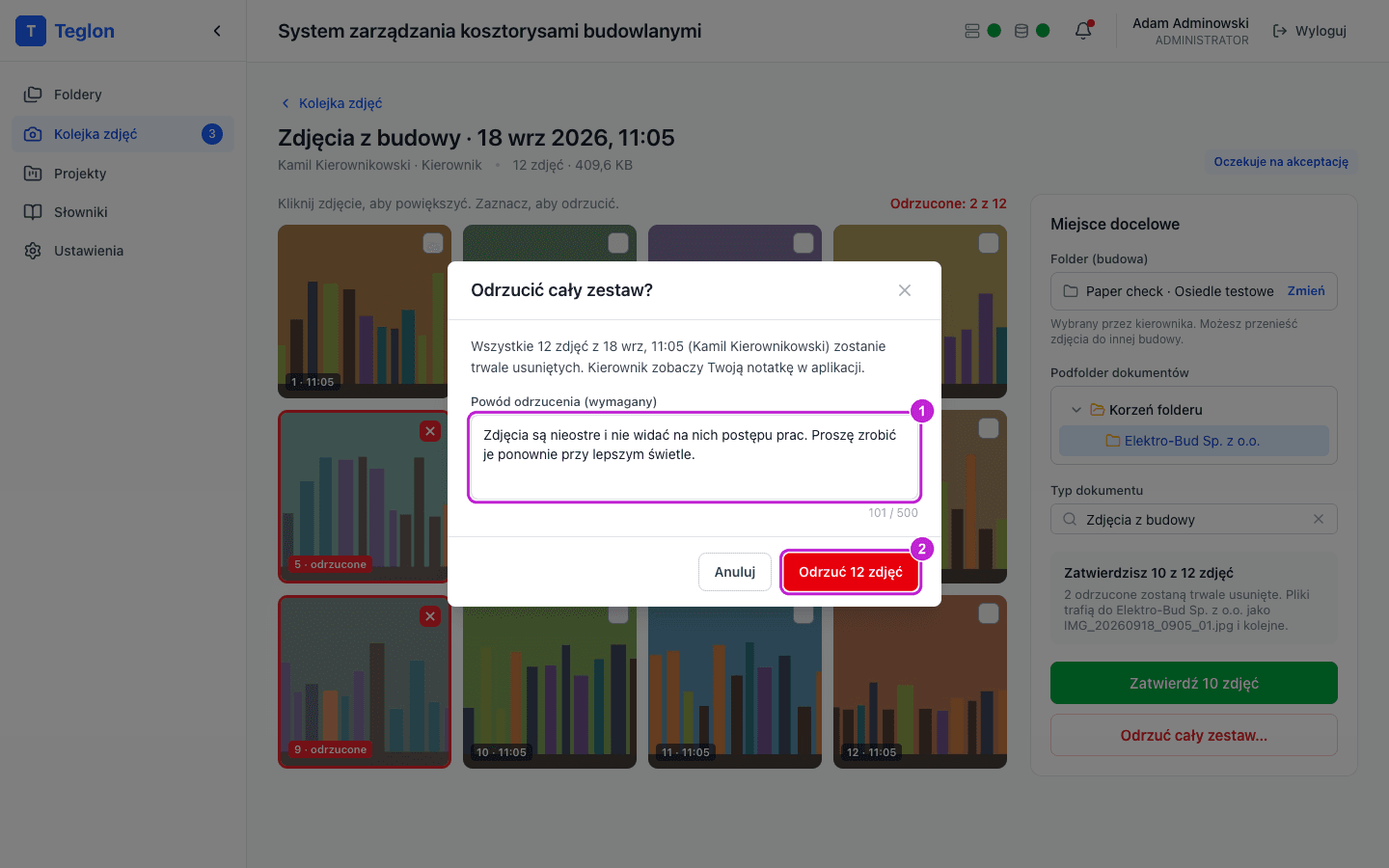
Potwierdź przyciskiem Odrzuć N zdjęć.
Wszystkie zdjęcia z odrzuconego zestawu są trwale usuwane. Jeśli choć jedno jest przydatne, lepiej odrzucić pojedyncze zdjęcia i zatwierdzić resztę.