Notatki do zdjęć
Do każdego zdjęcia w zestawie możesz dodać notatkę — nagranie głosowe, tekst, albo oba naraz. Notatka trafia do panelu razem ze zdjęciem i pomaga opisać, co na nim widać, zanim zobaczy je kierownik albo administrator.
Otwieranie notatki
Na ekranie Krok 2 z 2 dotknij miniatury zdjęcia w siatce. Otworzy się arkusz „Zdjęcie N · godzina” z podglądem zdjęcia i przyciskami do nagrania notatki.
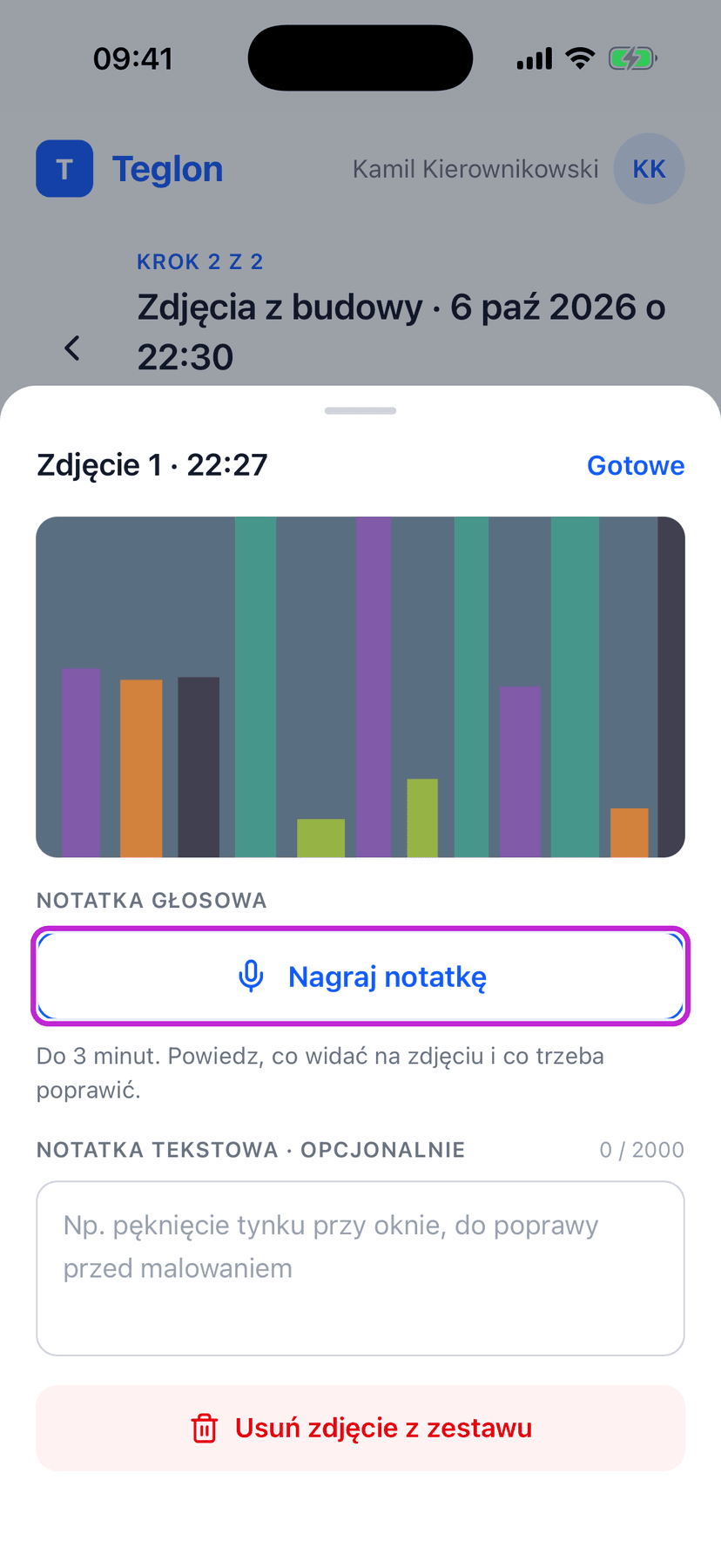
Nad siatką zdjęć licznik pokazuje, ile zdjęć jest w zestawie i ile z nich ma już notatkę, na przykład „8 zdjęć · 3 notatki”.
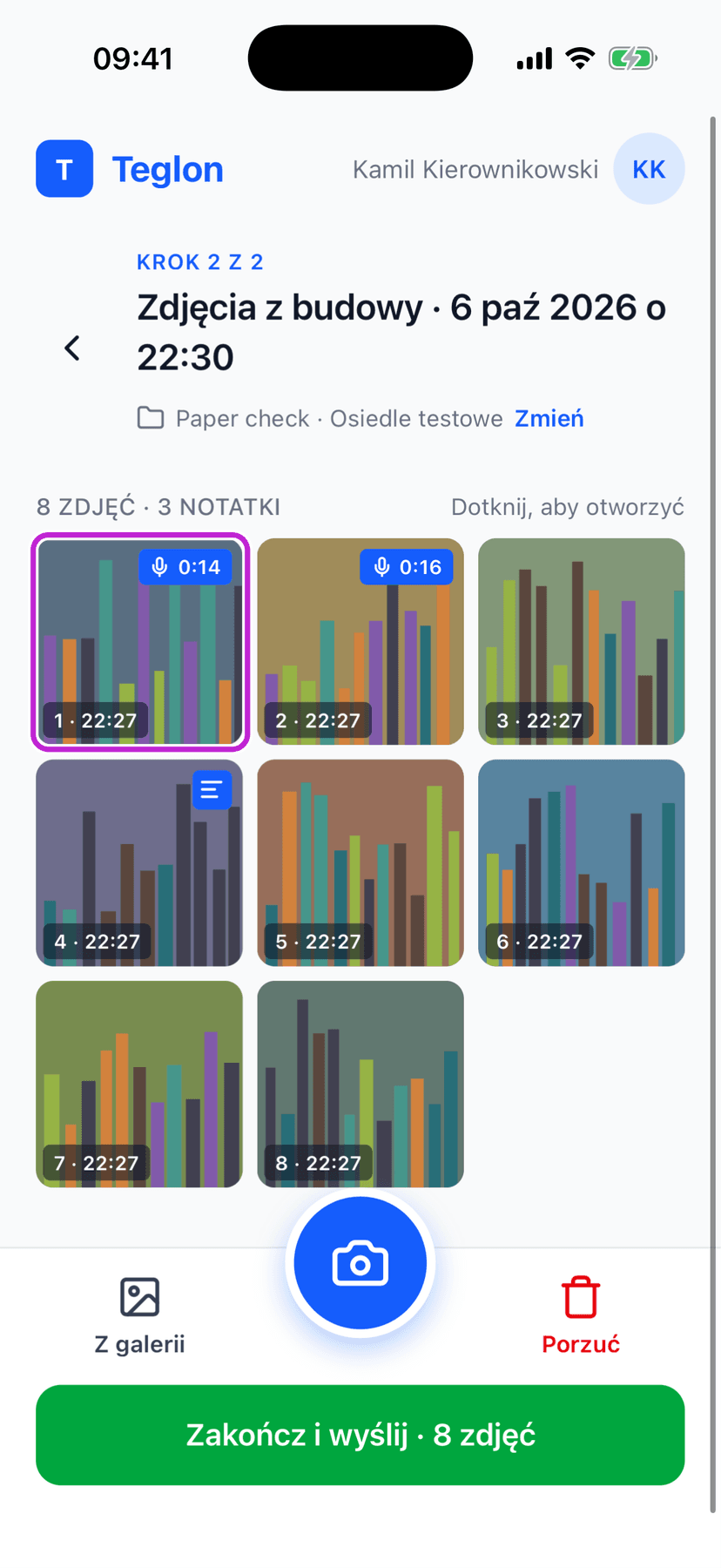
Nagrywanie notatki głosowej
W sekcji Notatka głosowa dotknij Nagraj notatkę. Przy pierwszym w ogóle nagraniu na tym telefonie Safari zapyta o zgodę na mikrofon — patrz Jak włączyć mikrofon niżej.
W trakcie nagrywania widać licznik czasu, na przykład „Nagrywanie · 0:42 / 3:00”. Nagranie może trwać maksymalnie 3 minuty — po tym czasie zatrzyma się samo.
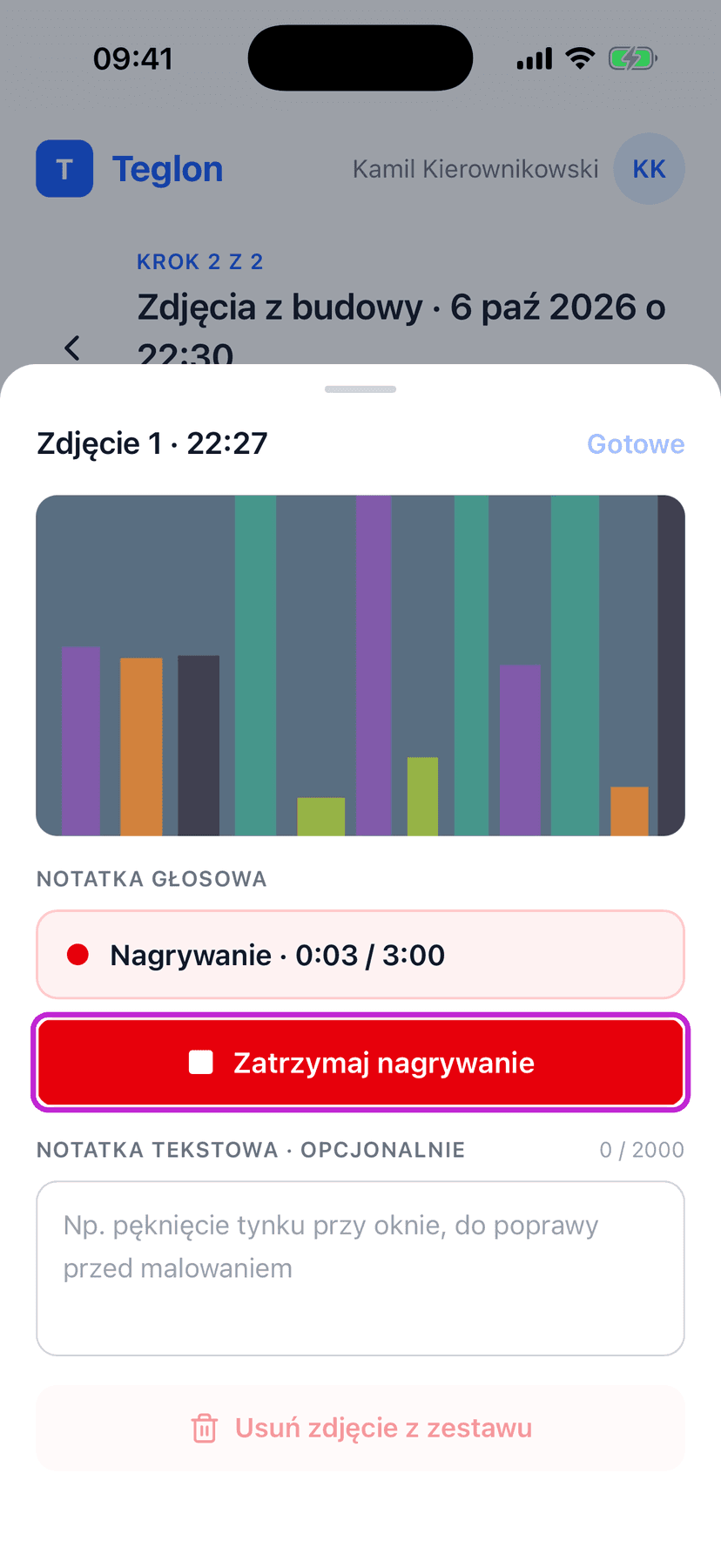
Aby zakończyć wcześniej, dotknij Zatrzymaj nagrywanie.
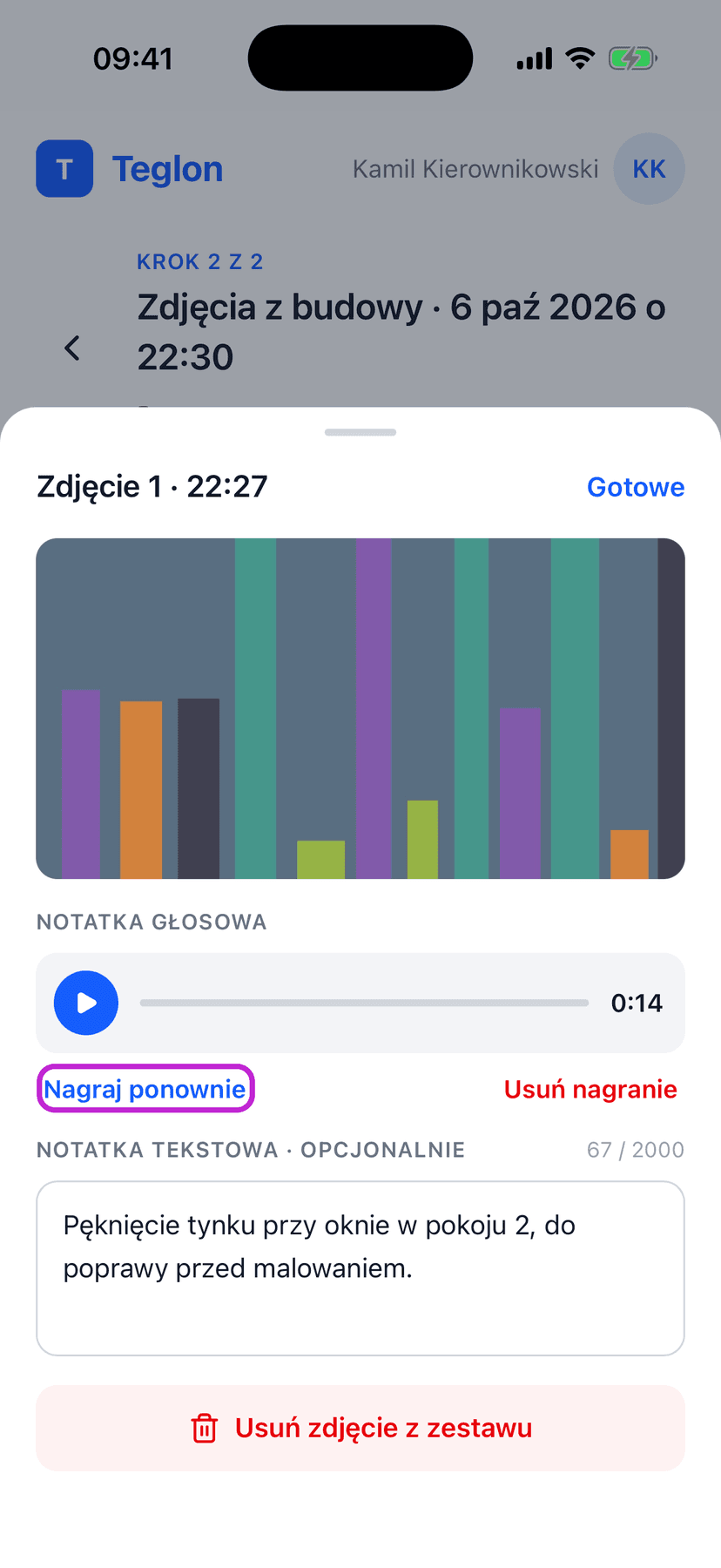
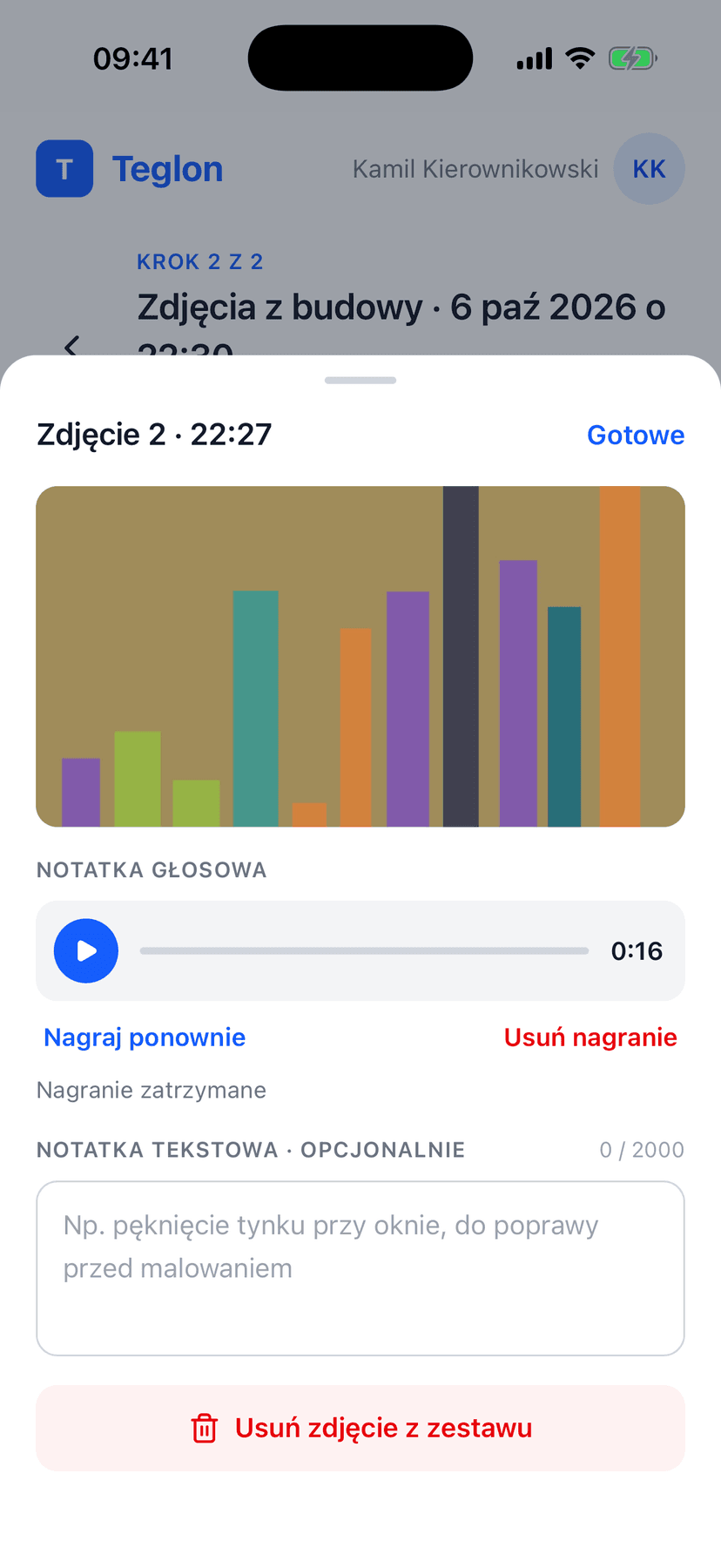
Po zatrzymaniu zobaczysz odtwarzacz z nagraniem i dwa przyciski:
- Nagraj ponownie — usuwa nagranie i zaczyna nowe od zera,
- Usuń nagranie — usuwa nagranie bez zaczynania nowego.
Jeśli w trakcie nagrywania aplikacja zostanie zamknięta albo zminimalizowana (np. przyjdzie telefon), nagrywanie zatrzyma się automatycznie, a to, co już nagrano, zostaje zachowane — zobaczysz komunikat „Nagranie zatrzymane”. Nagranie można wtedy odtworzyć, nagrać ponownie albo usunąć, tak jak po zwykłym zatrzymaniu.
Notatka tekstowa
Pole „Notatka tekstowa · opcjonalnie” przyjmuje do 2000 znaków i zapisuje się automatycznie podczas pisania — nie trzeba niczego potwierdzać. Możesz z niego skorzystać niezależnie od tego, czy nagrałeś notatkę głosową, czy nie.
Jak włączyć mikrofon
Przy pierwszym nagraniu na danym telefonie Safari pyta o zgodę — zobaczysz systemowe okno „„teglon.quicksort.pl” chce uzyskać dostęp do mikrofonu” z przyciskami Anuluj i Pozwól. Dotknij Pozwól — zgoda zostaje zapamiętana i przy kolejnych nagraniach okno już się nie pojawi.
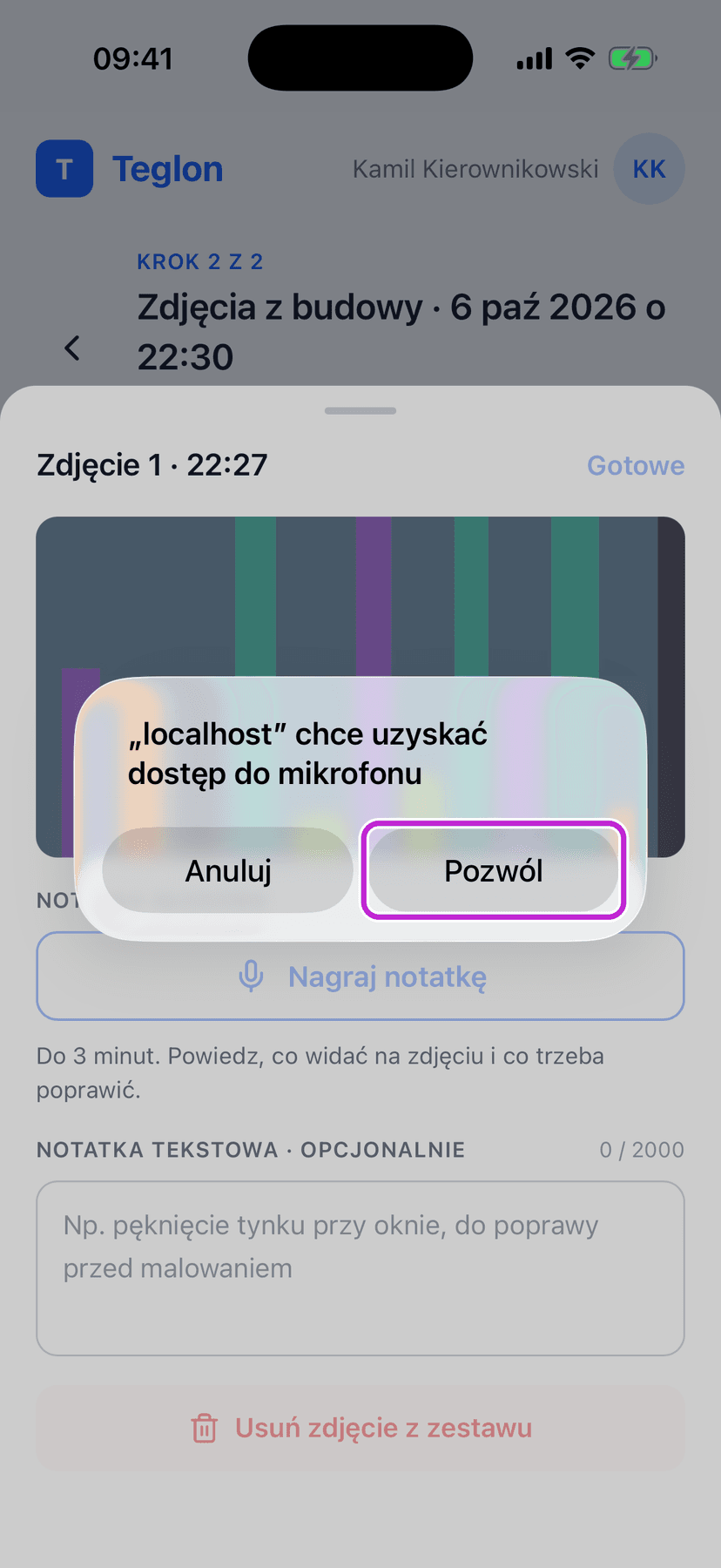
Jeśli dotkniesz Anuluj albo zgodę później cofniesz, zamiast przycisku nagrywania zobaczysz komunikat:
Brak dostępu do mikrofonu Włącz go w Ustawienia › Aplikacje › Safari › Mikrofon i wróć do aplikacji, albo wpisz notatkę poniżej.
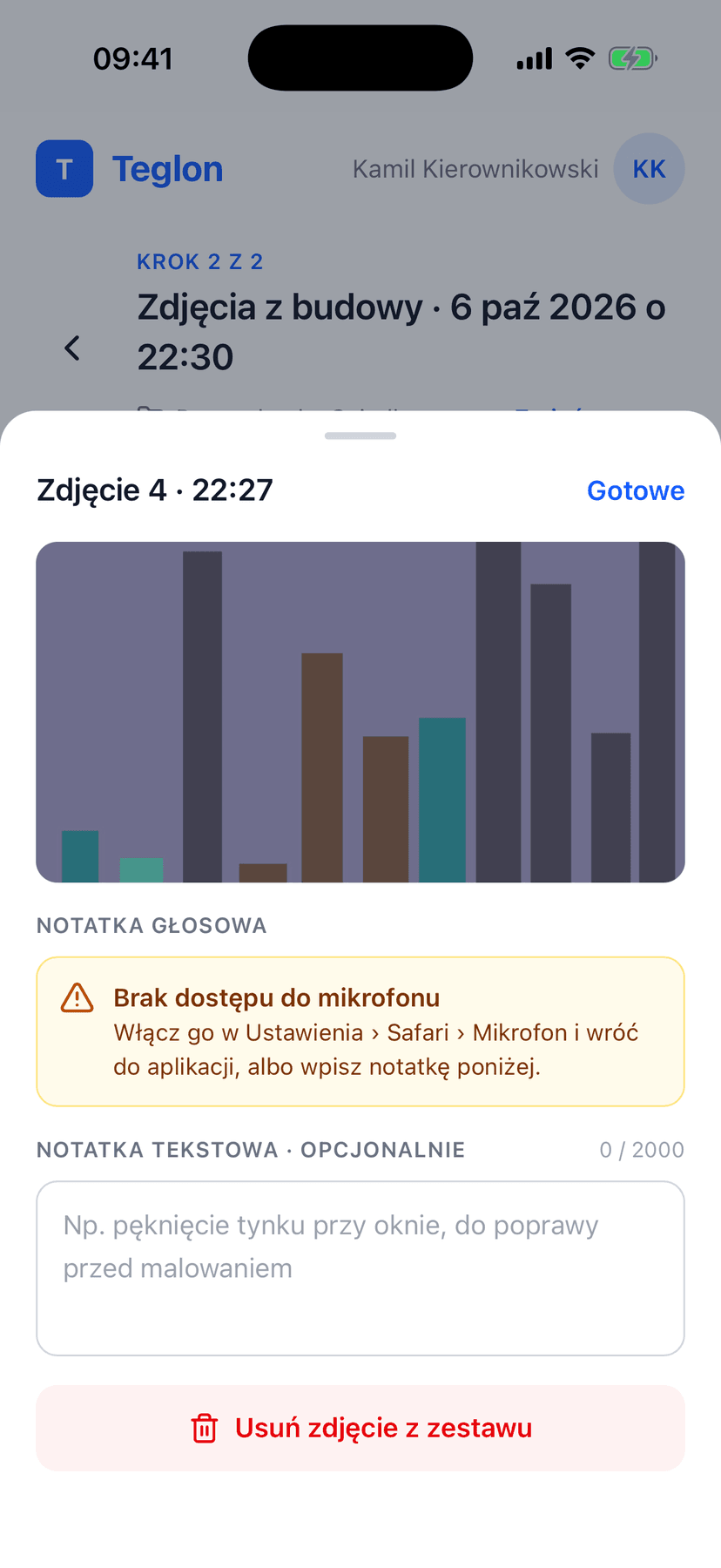
Notatka tekstowa działa niezależnie od zgody na mikrofon — możesz jej użyć od razu, nawet bez włączania mikrofonu.
Żeby włączyć mikrofon ręcznie:
Otwórz Ustawienia iPhone’a i dotknij „Aplikacje”
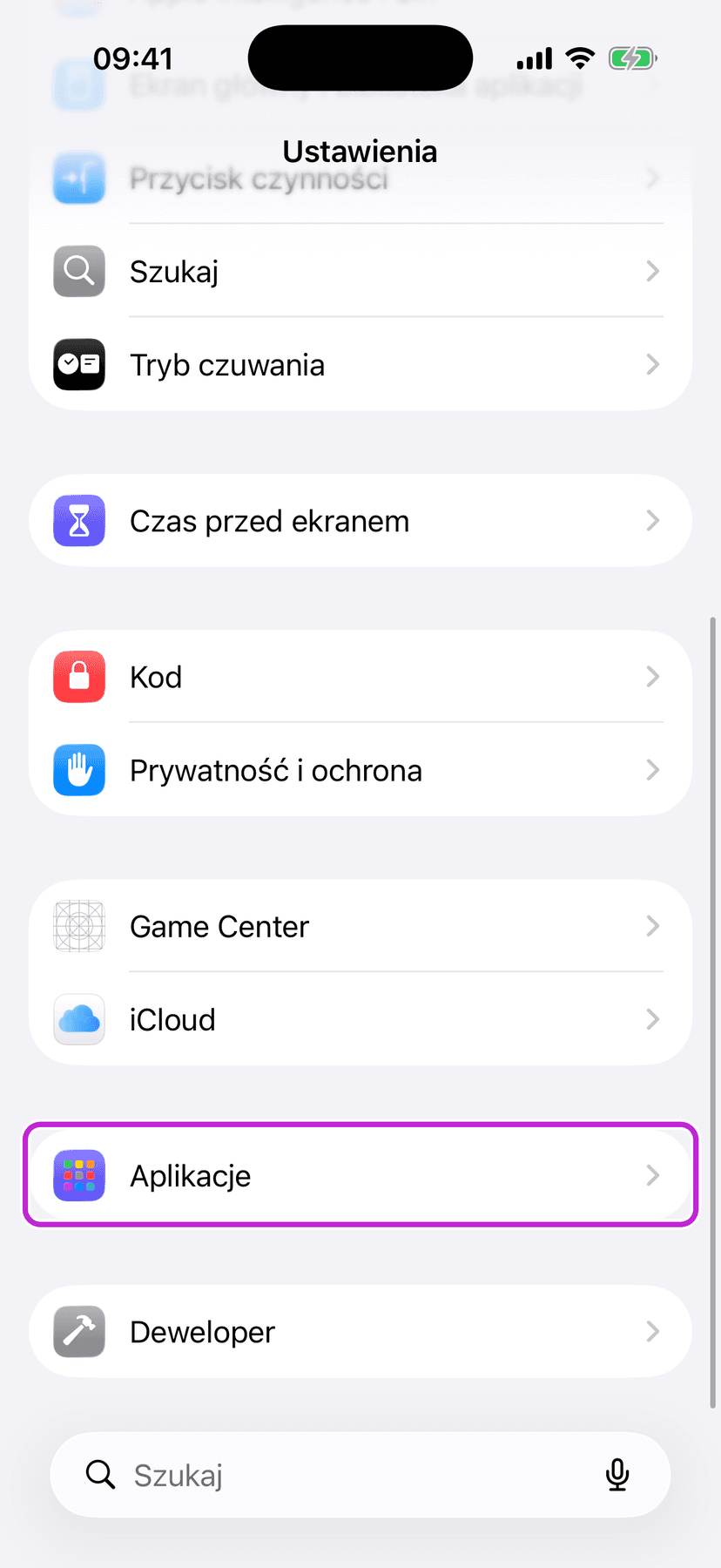
Dotknij „Safari”
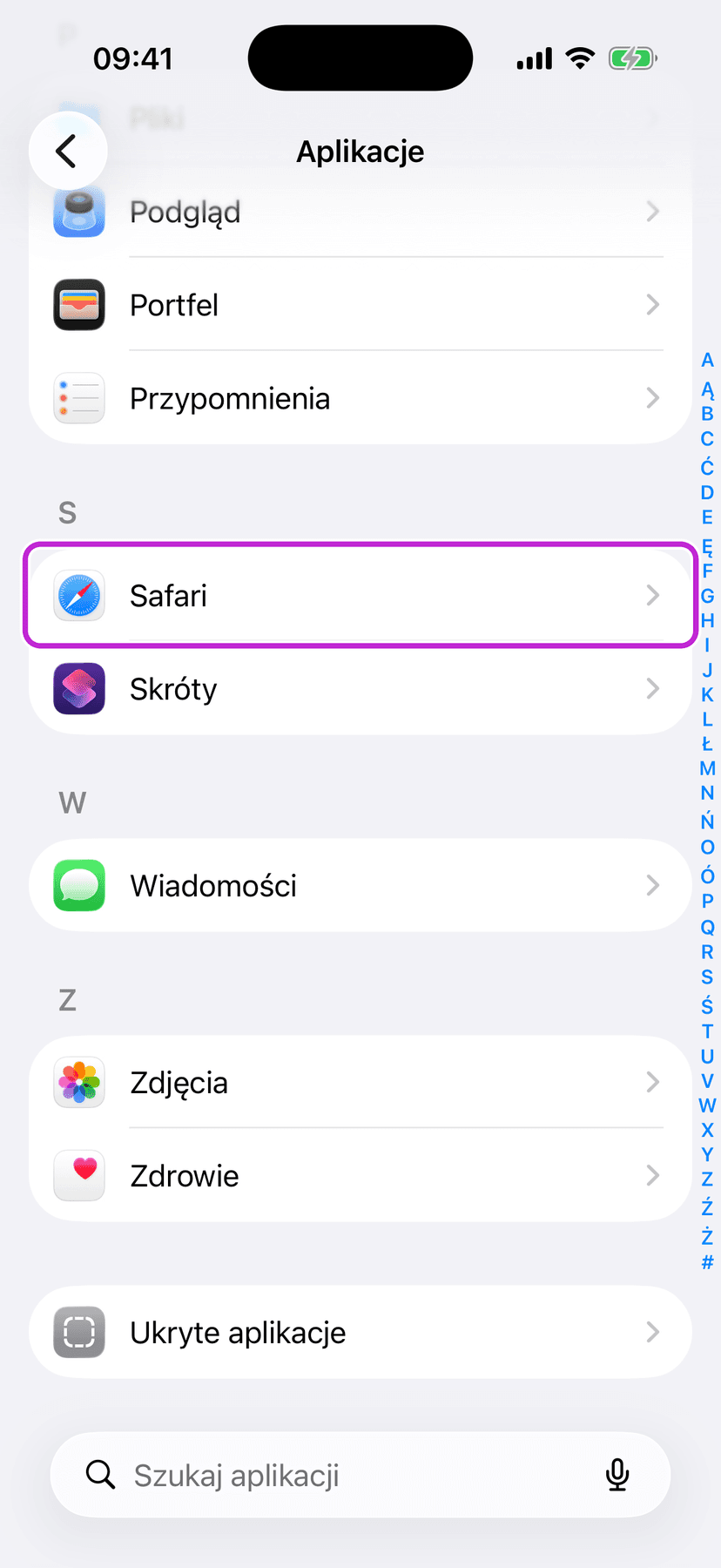
W sekcji „Ustawienia dotyczące witryn” dotknij „Mikrofon”
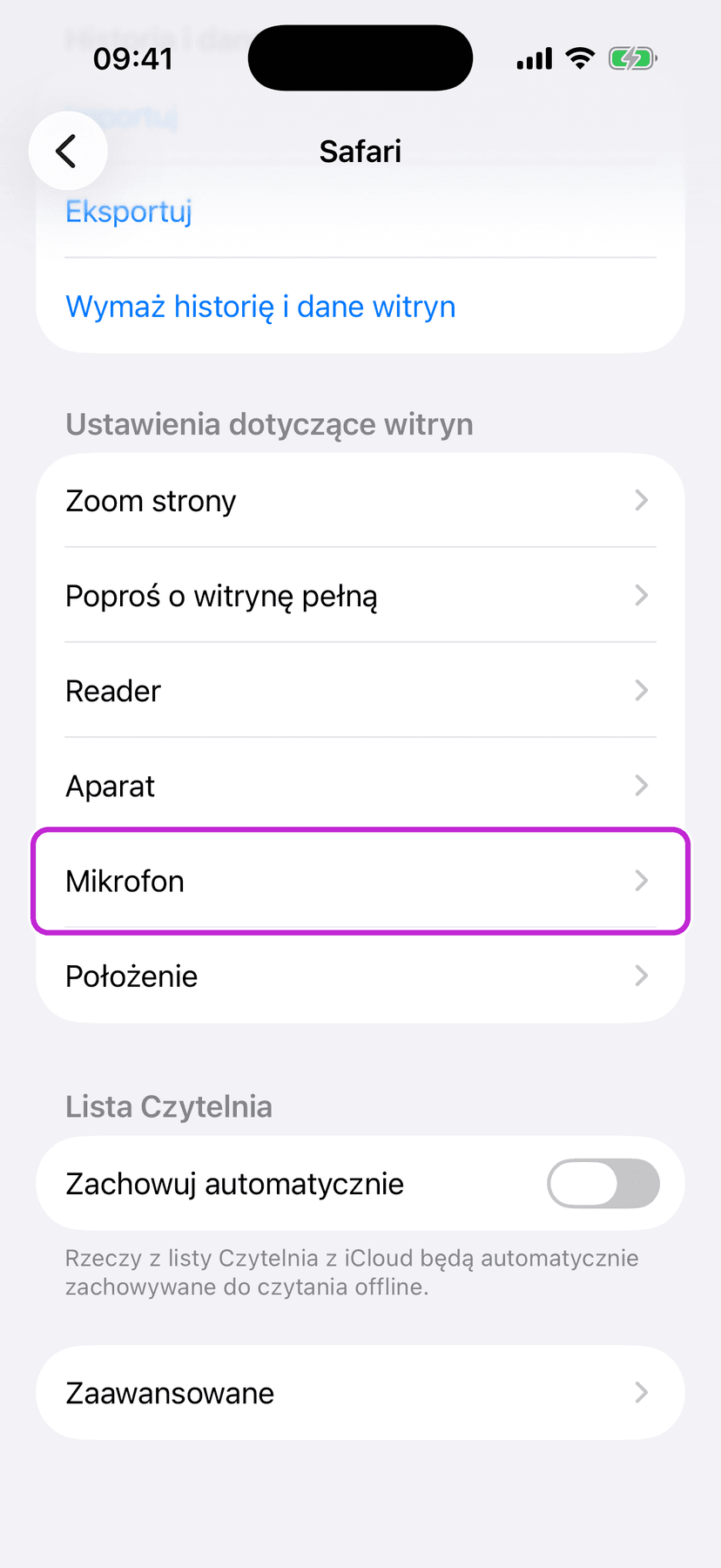
Wybierz „Pozwalaj” (albo „Pytaj”, żeby Safari pytało za każdym razem)
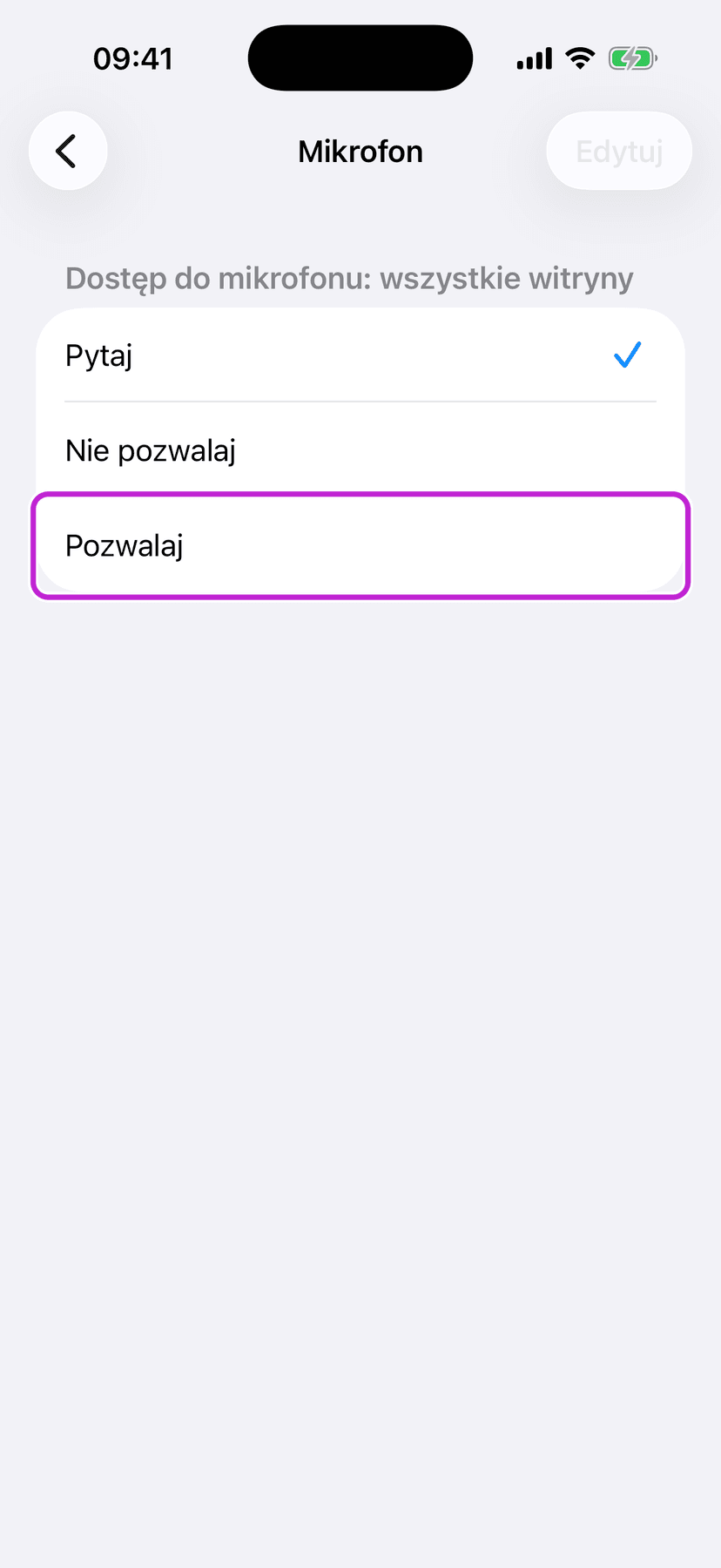
Zamknij aplikację Teglon i otwórz ją ponownie z ekranu głównego
Samo przełączenie w Ustawieniach nie wystarczy — aplikacja musi wystartować od nowa, żeby zauważyć nową zgodę.
To ustawienie dotyczy wszystkich witryn otwieranych w Safari, nie da się go ustawić osobno dla Teglona. Aplikacja Teglon dodana do ekranu głównego nie ma własnej pozycji w Ustawieniach — korzysta z tej samej zgody co Safari.
Zamykanie arkusza
Dotknij Gotowe, aby wrócić do siatki zdjęć. Zdjęcie z notatką dostaje na miniaturze ikonę mikrofonu z długością nagrania albo ikonę tekstu, jeśli notatka jest tylko tekstowa.
Usuwanie zdjęcia z arkusza notatki
Na dole arkusza jest przycisk Usuń zdjęcie z zestawu — usuwa to zdjęcie (razem z jego notatką) z bieżącego zestawu. To ten sam mechanizm, który opisuje rozdział Dodawanie zdjęć z budowy.
Co dzieje się z notatką przy wysyłce
Notatki wysyłają się razem ze zdjęciami, do których należą — nie trzeba nic dodatkowo robić.
Jeśli z jakiegoś powodu nagranie nie da się wysłać (na przykład nieobsługiwany format pliku), zdjęcie i tak zostanie wysłane — tylko bez notatki głosowej. Otwórz zestaw na ekranie Moje zdjęcia — na karcie statusu w jego podglądzie zobaczysz informację, na przykład „1 notatka nie została wysłana (nieobsługiwany plik)”.
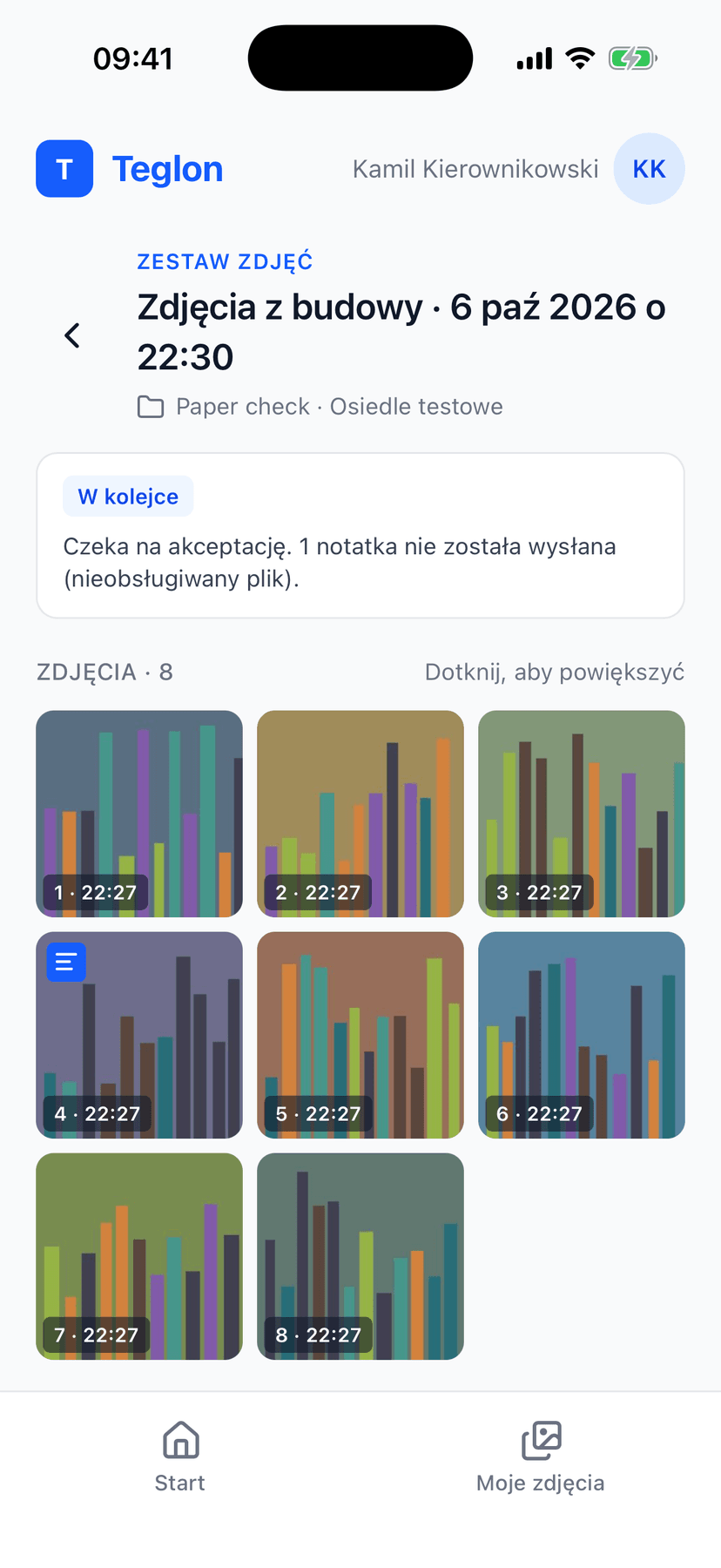
Po wysłaniu zestawu notatki głosowe są automatycznie transkrybowane na tekst (po polsku). Nagranie trafia w tym celu do zewnętrznej usługi — OpenAI, model gpt-4o-transcribe — wyłącznie po to, żeby zamienić mowę na tekst; do Teglona wraca i zapisuje się już sam tekst. Transkrypcję zobaczysz przy zdjęciu w podglądzie zestawu — patrz Podgląd zestawu.