Instalacja i logowanie
Aplikacja Teglon · Zdjęcia z budowy służy do robienia zdjęć na budowie i wysyłania ich do systemu. Instaluje się ją raz, prosto z przeglądarki Safari na iPhonie — nie ma jej w App Store.
Aplikacja jest dostępna dla Kierowników i Administratorów. Kosztorysanci i Dyrektorzy ds. umów oglądają zdjęcia w panelu Teglon, w zakładce folderu budowy.
Instalacja na iPhonie
Aplikacja działa na iPhonie. Otwórz w Safari adres panelu Teglon zakończony /pwa —
adres otrzymasz od administratora systemu.
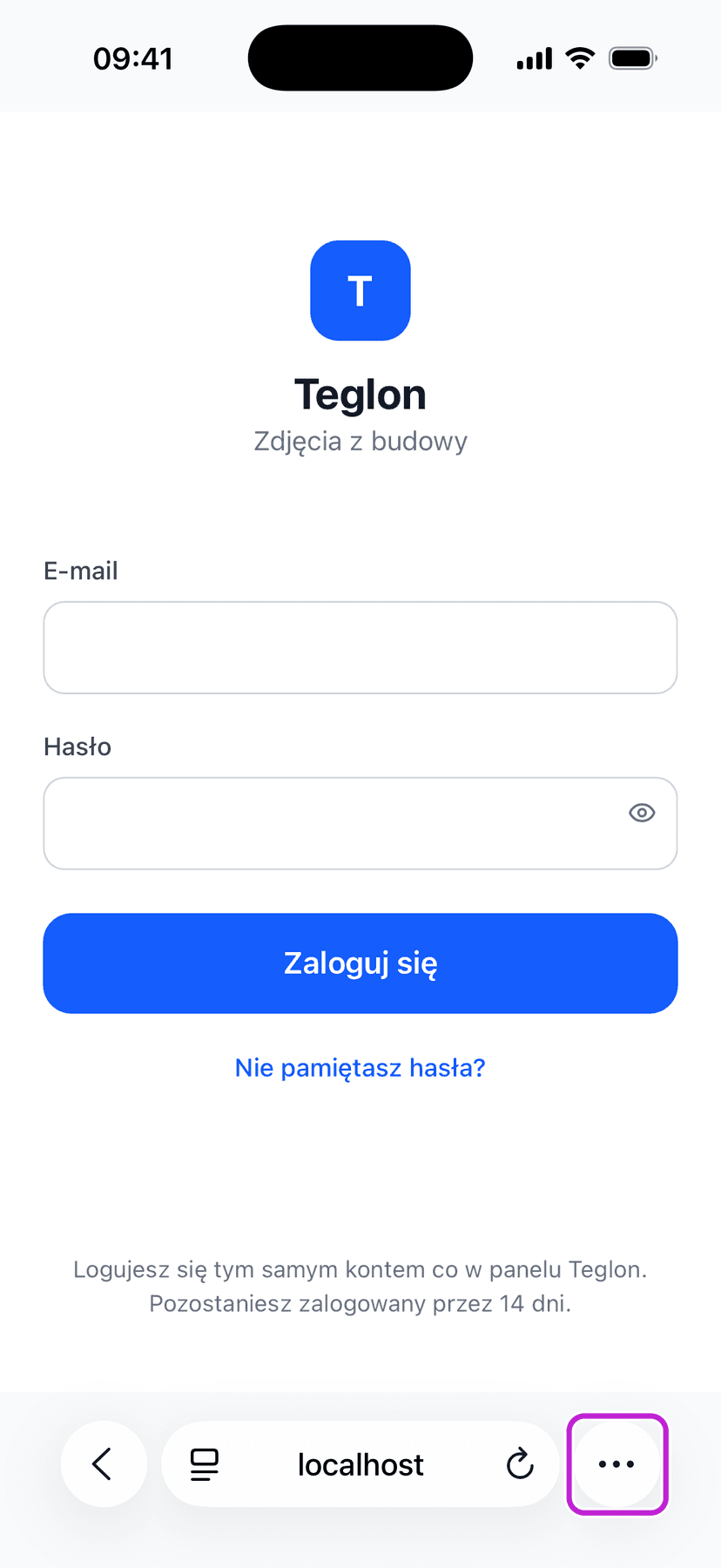
Dotknij trzech kropek
Przycisk ••• jest w prawym dolnym rogu Safari, obok paska adresu.
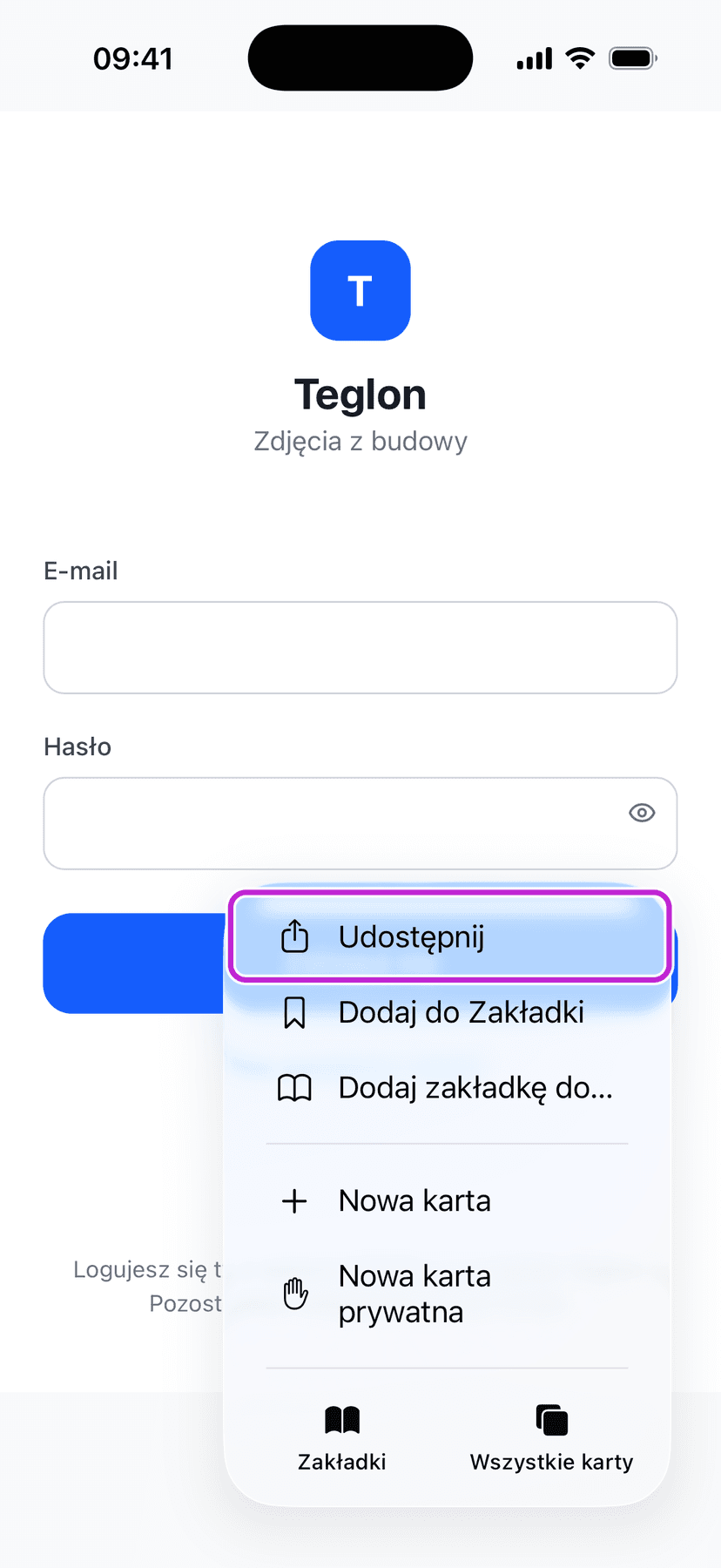
Wybierz „Udostępnij”
To pierwsza pozycja w menu, które się rozwinie.
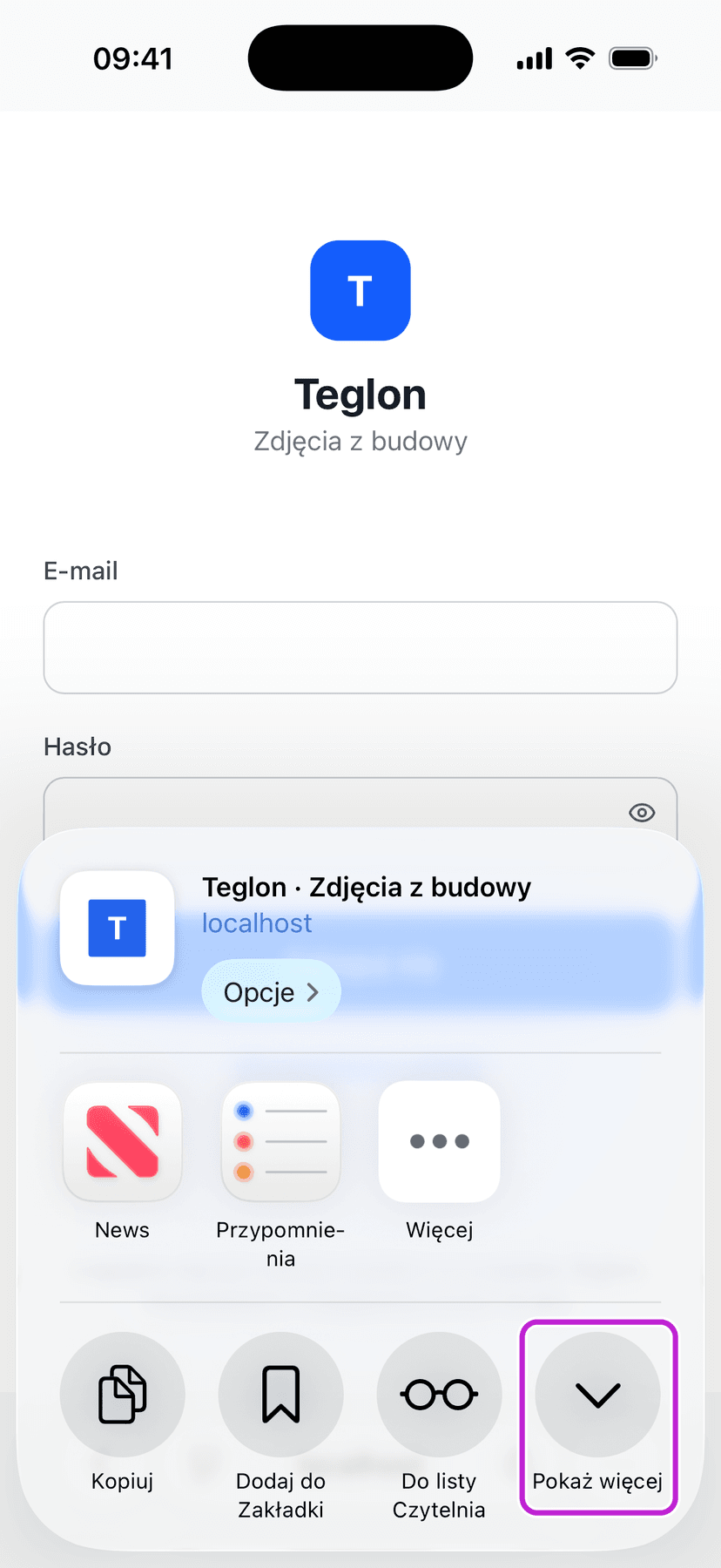
Dotknij „Pokaż więcej”
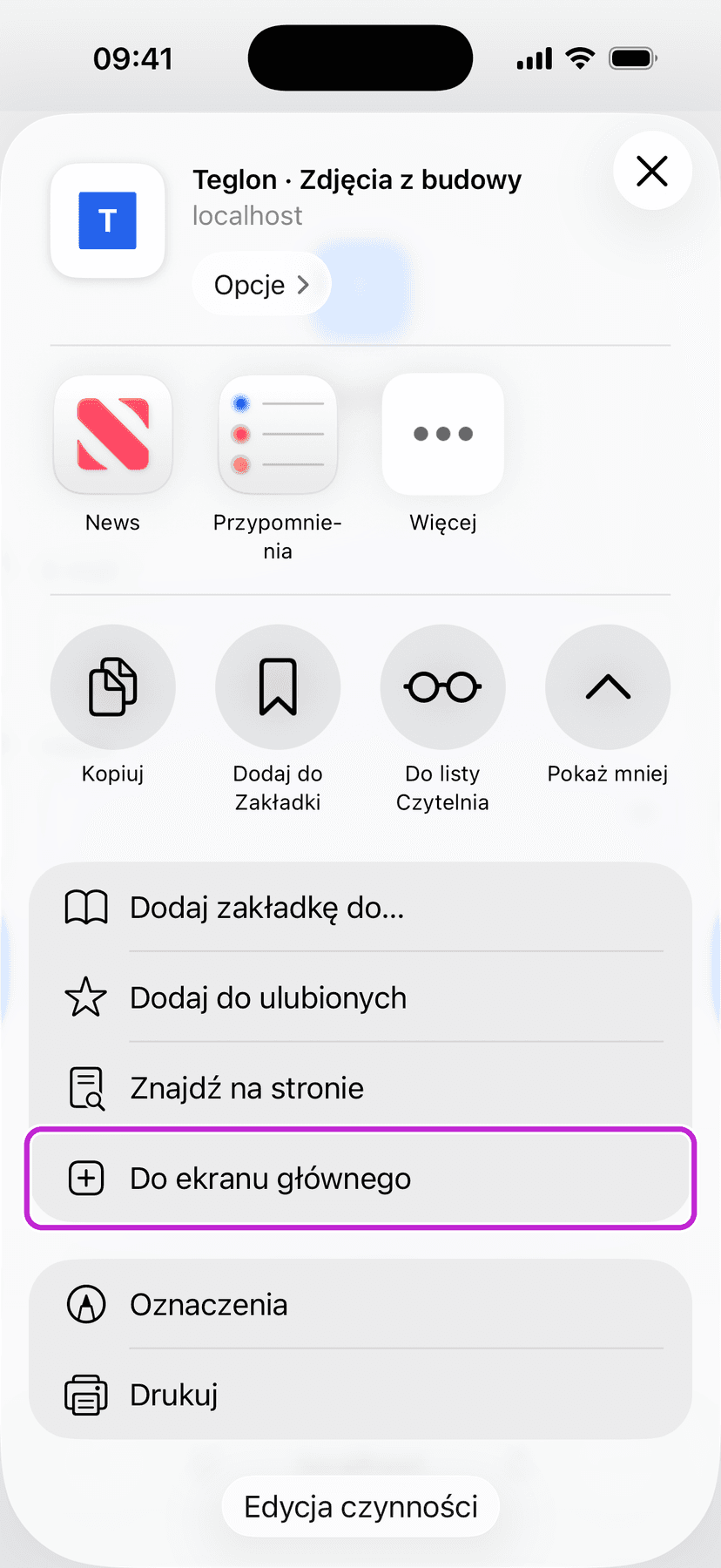
Na dole ekranu pojawi się panel udostępniania. Pozycji „Do ekranu głównego” jeszcze na nim nie widać — dotknij strzałki Pokaż więcej po prawej stronie.
Wybierz „Do ekranu głównego”
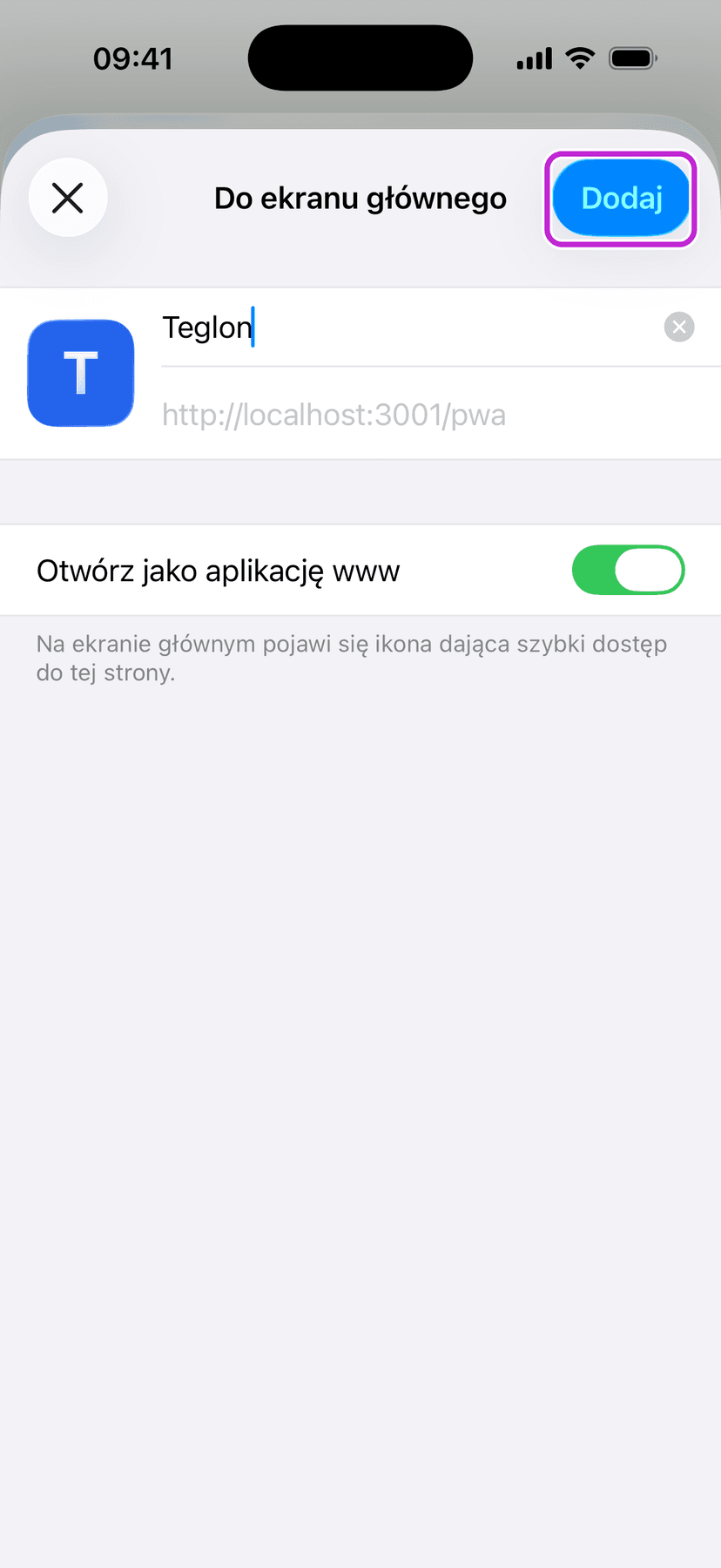
Potwierdź przyciskiem „Dodaj”
Zostaw nazwę Teglon i włączoną opcję Otwórz jako aplikację www, a potem dotknij Dodaj.
W starszych wersjach systemu iPhone zamiast trzech kropek jest przycisk kwadratu ze strzałką na dolnym pasku Safari, a pozycja nazywa się Do ekranu początkowego. Reszta przebiega tak samo.
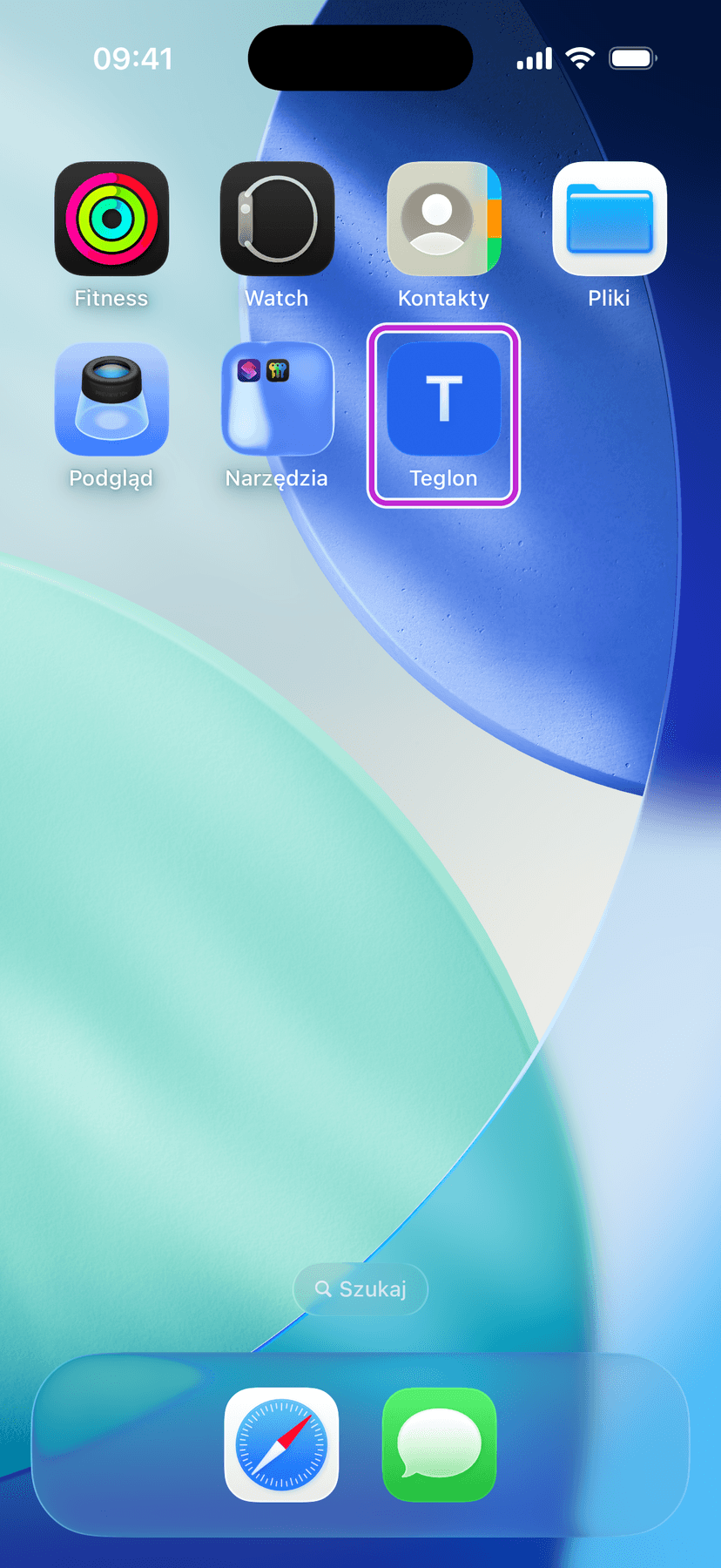
Od tej pory uruchamiasz aplikację ikoną na ekranie telefonu. Otwiera się bez paska przeglądarki i działa jak zwykła aplikacja.
Logowanie
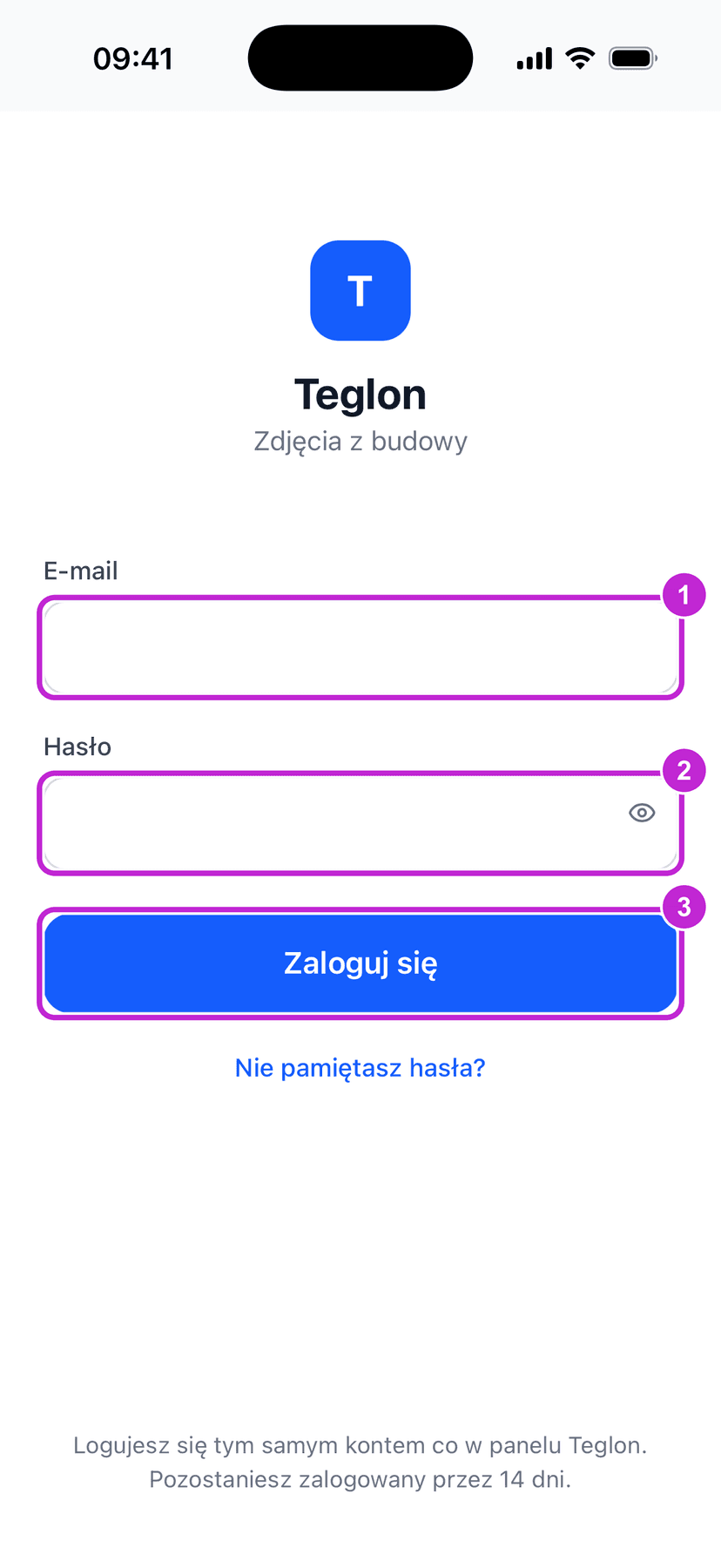
Logujesz się tym samym e-mailem i hasłem co do panelu Teglon — nie zakładasz osobnego konta.
- Uruchom aplikację ikoną na ekranie telefonu.
- Wpisz e-mail i hasło.
- Dotknij Zaloguj się.
Po zalogowaniu zobaczysz ekran Start z przyciskiem Dodaj zdjęcia z budowy.
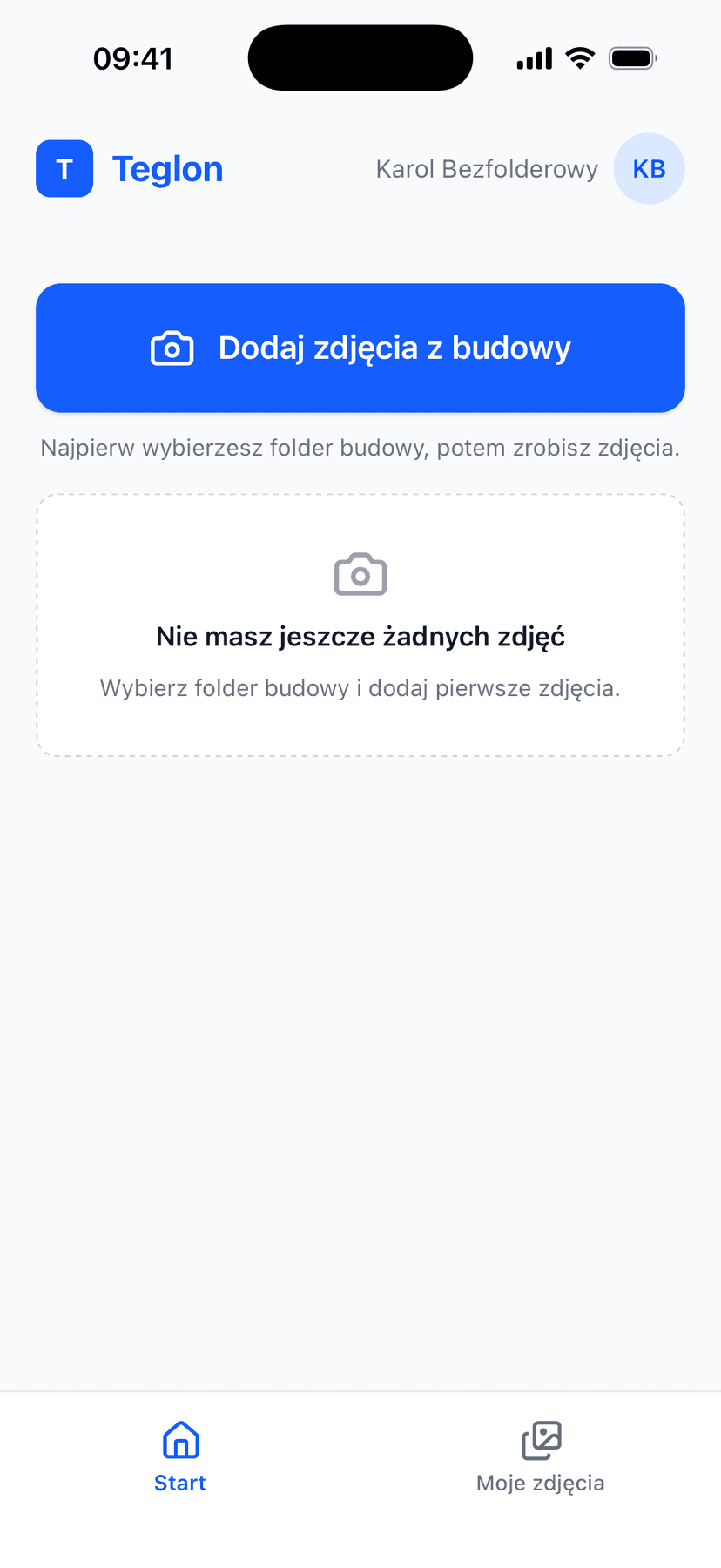
Pozostajesz zalogowany przez 14 dni. Przy codziennej pracy nie musisz logować się za każdym razem.
Jeśli nie pamiętasz hasła, użyj linku Nie pamiętasz hasła? na ekranie logowania.
Gdy aplikacja pokazuje „Brak dostępu”
Jeżeli po zalogowaniu zamiast ekranu Start widzisz komunikat „Aplikacja mobilna jest dostępna dla Kierowników i Administratorów”, to znaczy, że Twoja rola nie pozwala dodawać zdjęć z telefonu.
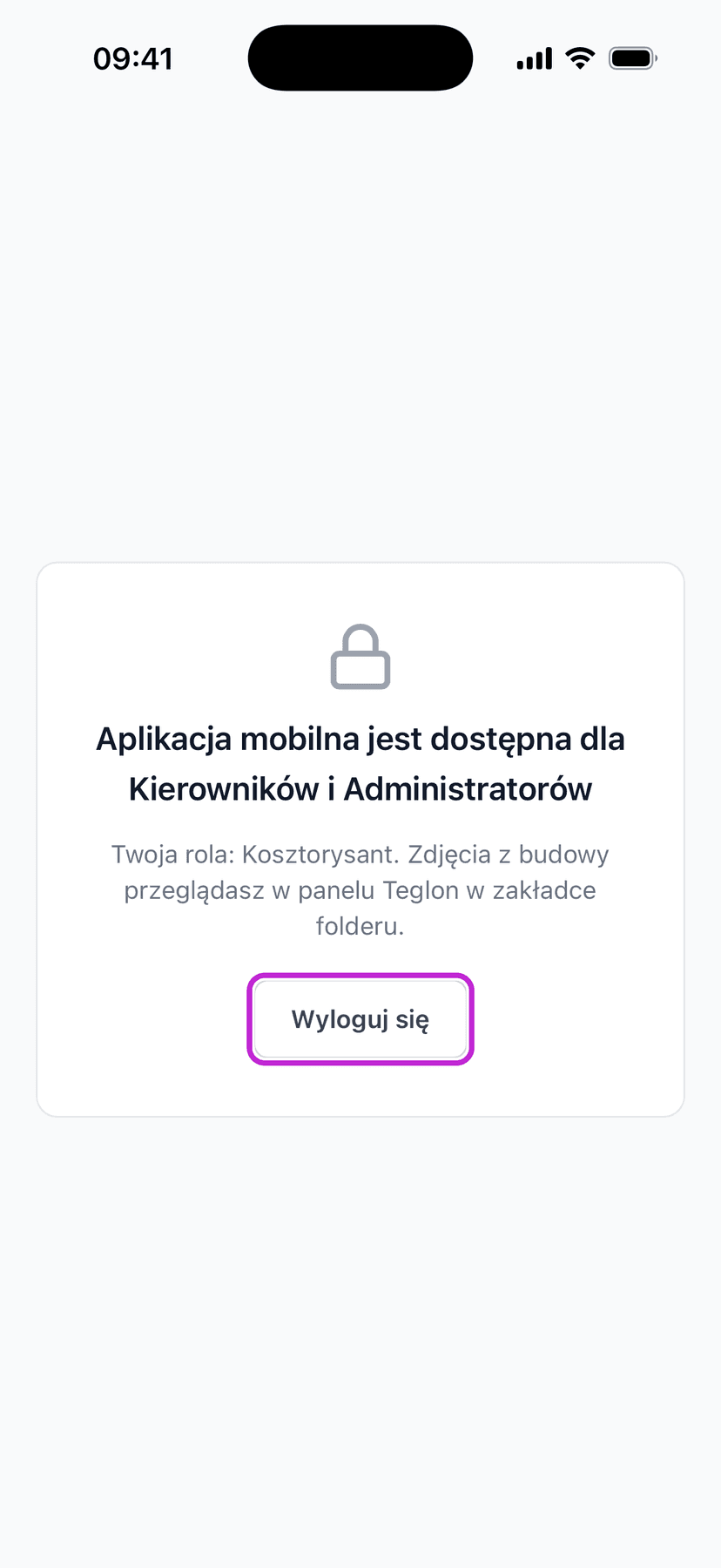
Zdjęcia z budowy obejrzysz wtedy w panelu Teglon — opisuje to rozdział Gdzie oglądać zdjęcia. Jeśli uważasz, że dostęp Ci się należy, zgłoś się do administratora systemu.
Wylogowanie
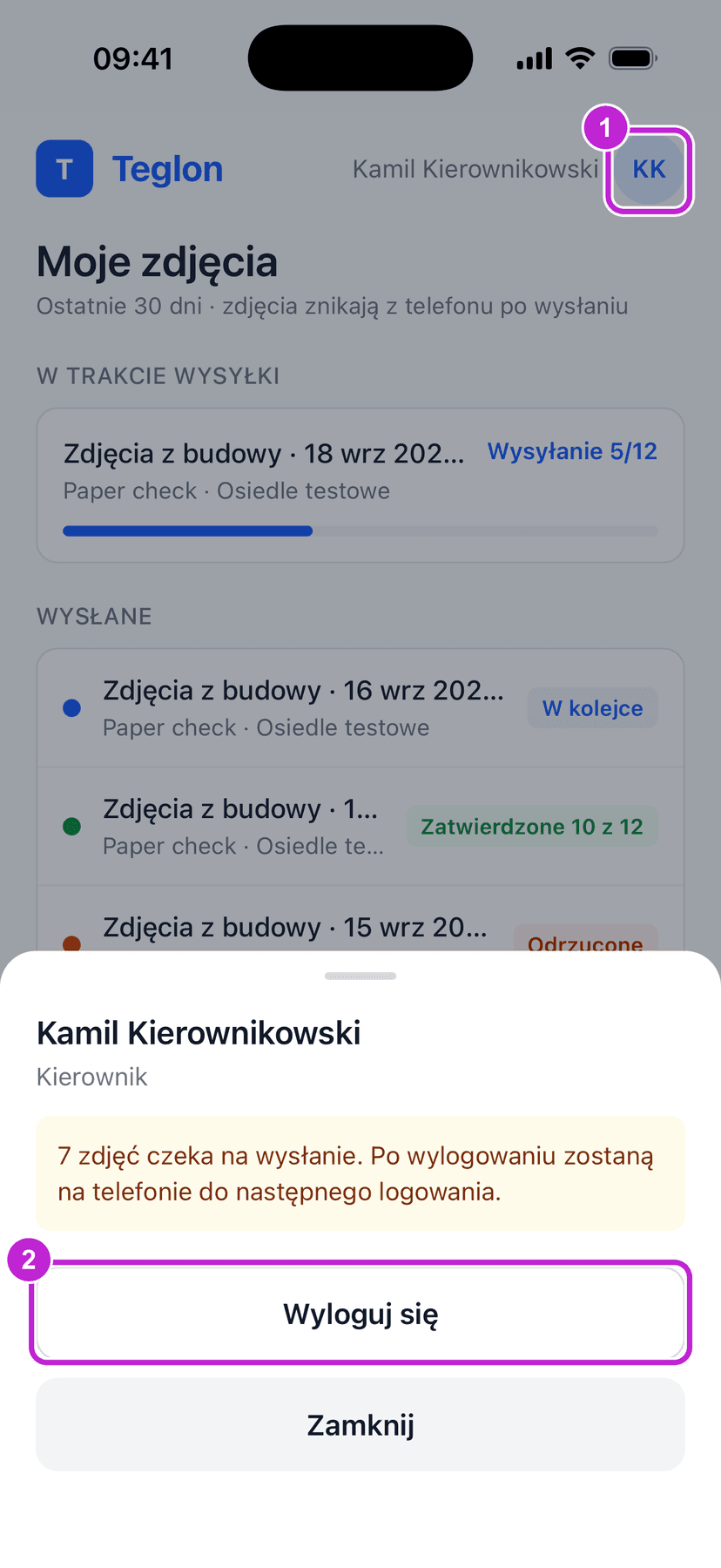
Dotknij awatara w prawym górnym rogu, a potem Wyloguj się.
Jeśli masz zdjęcia, które nie zostały jeszcze wysłane, aplikacja Cię o tym uprzedzi. Zdjęcia zostaną na telefonie i wyślą się po ponownym zalogowaniu — nic nie przepadnie. Bezpieczniej jednak najpierw dokończyć wysyłkę.