Kreator zgłoszeń
Zgłoszenie powstaje w panelu z zatwierdzonego zestawu zdjęć. Notatki do zdjęć zamieniają się w pozycje (zdjęcie + opis do poprawy), pozycje trafiają do zgłoszeń — jedno zgłoszenie to jeden wykonawca — a zgłoszenie pobiera się jako PDF i wysyła wykonawcy poza Teglonem.
Zgłoszenia tworzą i zmieniają Administrator, Kierownik i Kosztorysant z dostępem do folderu. Dyrektor ds. umów ogląda je i pobiera PDF.
Kreator dotyczy jednego zestawu zdjęć — zgłoszenie nie łączy zdjęć z kilku zestawów.
Wejście do kreatora
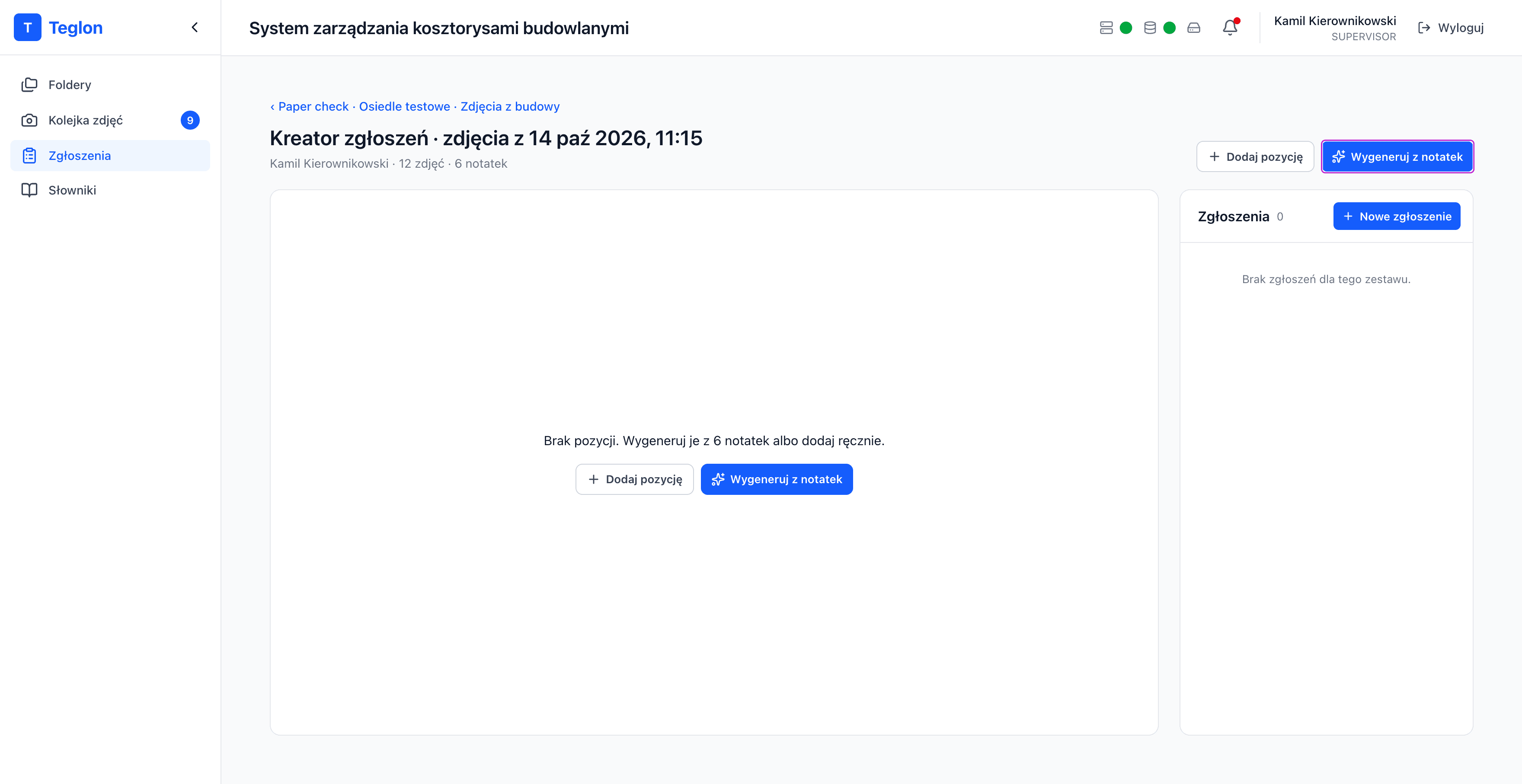
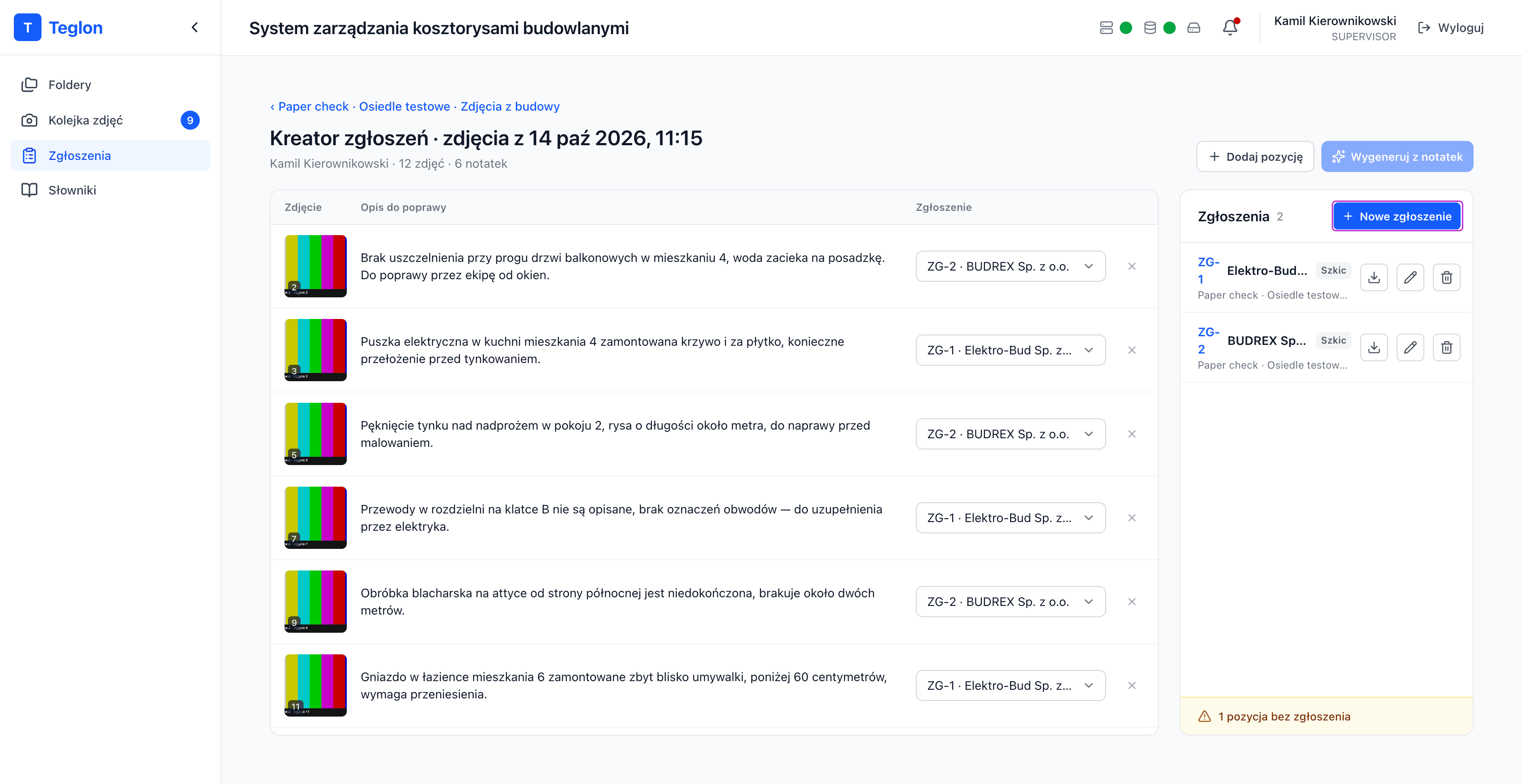
Zaraz po kliknięciu Zatwierdź N zdjęć panel przechodzi do kreatora tego zestawu. Nagłówek pokazuje datę zestawu, autora, liczbę zdjęć i notatek; po prawej są przyciski Dodaj pozycję i Wygeneruj z notatek. Lista pozycji jest po lewej, panel Zgłoszenia po prawej.
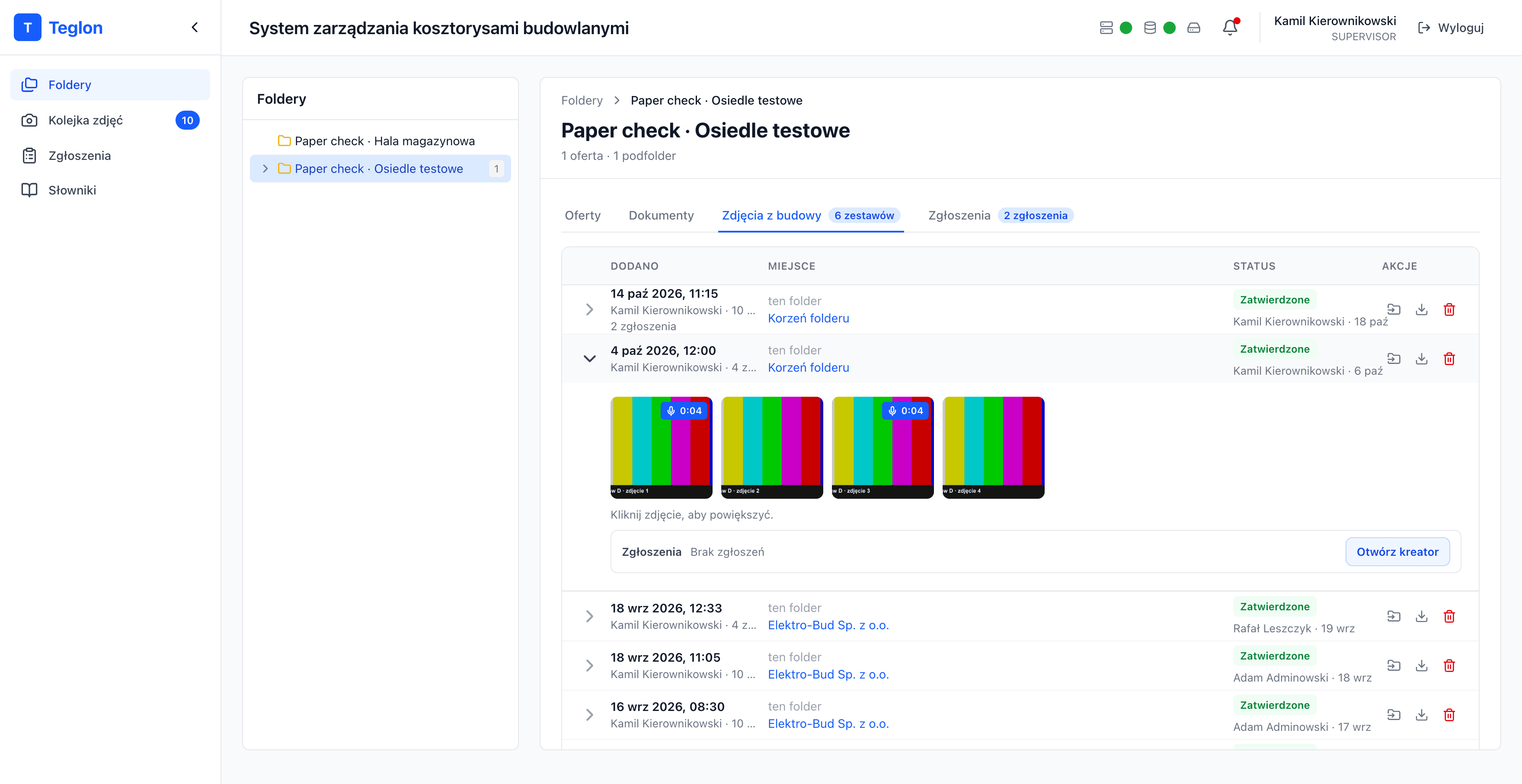
Do kreatora wracasz w każdej chwili: Foldery → budowa → Zdjęcia z budowy, rozwiń wiersz zestawu i kliknij Otwórz kreator — albo z widoku zgłoszenia tym samym przyciskiem. Nic nie przepada, jeśli zgłoszenia założysz później.
Wygeneruj z notatek
Jeśli zdjęcia mają notatki głosowe lub tekstowe, a transkrypcje są gotowe, jedno kliknięcie zamienia je w szkic pozycji.
Kliknij „Wygeneruj z notatek”
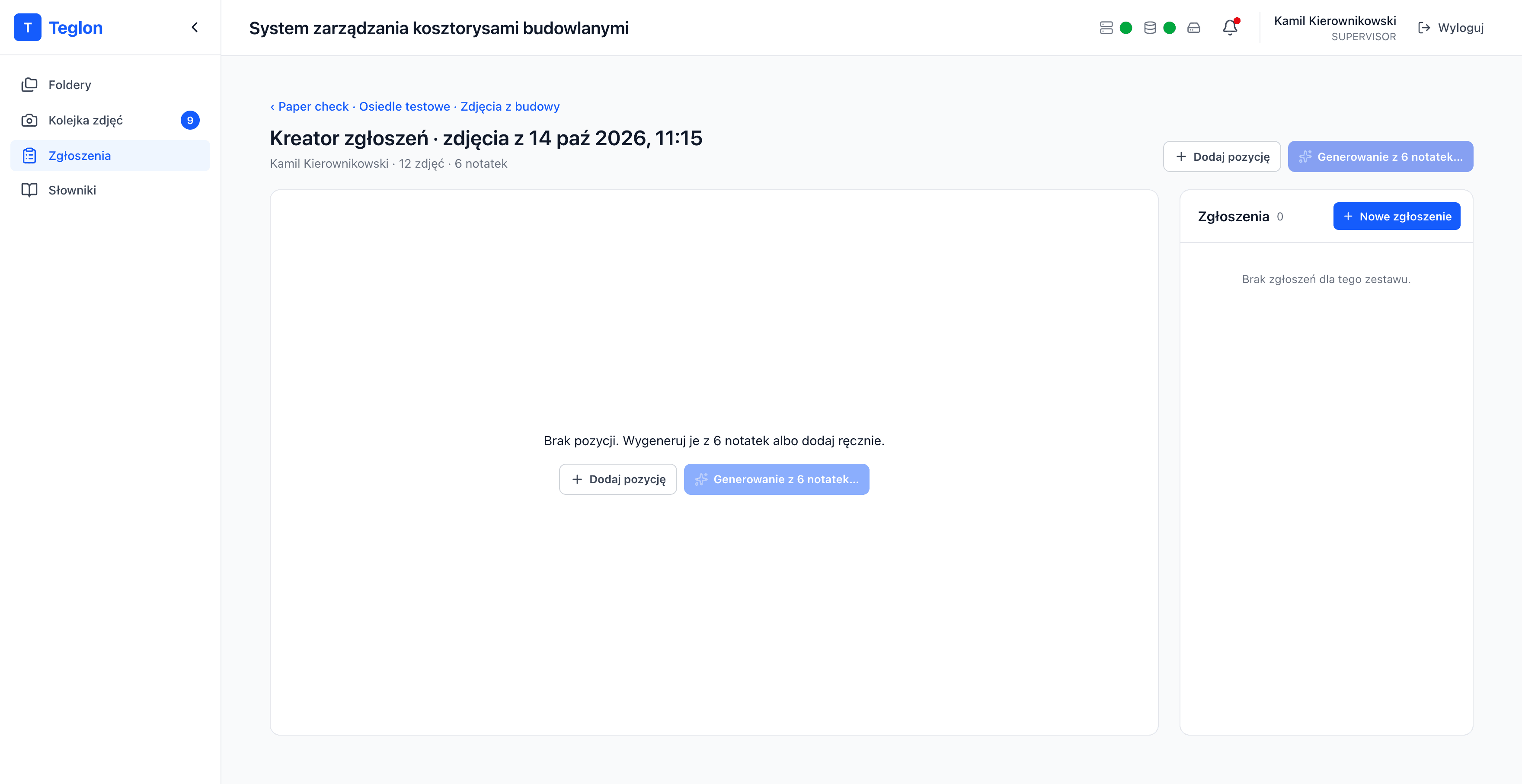
Przycisk pokazuje Generowanie z 6 notatek… — zwykle trwa to kilkanaście sekund.
Sprawdź pozycje
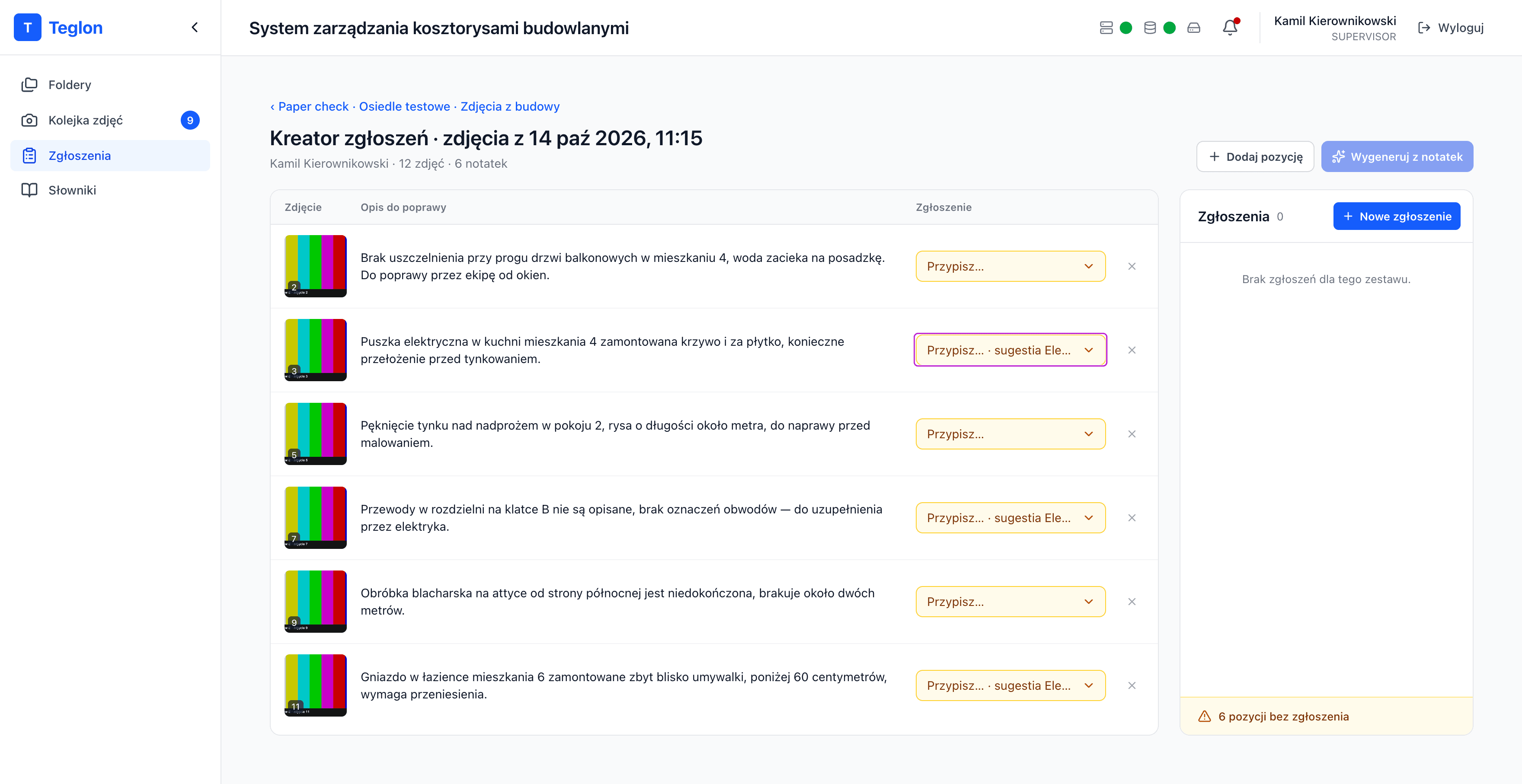
Pojawia się komunikat Dodano N pozycji z notatek, a na liście — po jednej pozycji na notatkę: miniatura zdjęcia i opis do poprawy zredagowany z mówionej notatki.
Gdy z notatki wynika wykonawca, pole Zgłoszenie pokazuje Przypisz… · sugestia …. Jeśli zgłoszenie tego wykonawcy już istnieje w zestawie, pozycja jest do niego przypisana od razu.
Popraw opisy
Kliknij tekst opisu, żeby go zmienić; zapis następuje po kliknięciu poza polem albo Ctrl + Enter. Niepotrzebną pozycję usuwasz znakiem ✕ przy wierszu.
Do modelu AI trafiają wyłącznie teksty notatek i numery zdjęć — zdjęcia nie opuszczają serwera. Generowanie uruchamia się tylko ręcznie. Przycisk działa dla notatek, które nie mają jeszcze pozycji; gdy takich nie ma, jest nieaktywny. Jeśli w systemie AI jest wyłączone, przycisku nie ma — pozycje dodaje się ręcznie.
Ręczne dodanie pozycji
Kliknij „Dodaj pozycję”
Otwiera się okno Wybierz zdjęcie z zatwierdzonymi zdjęciami zestawu, które nie mają jeszcze pozycji.
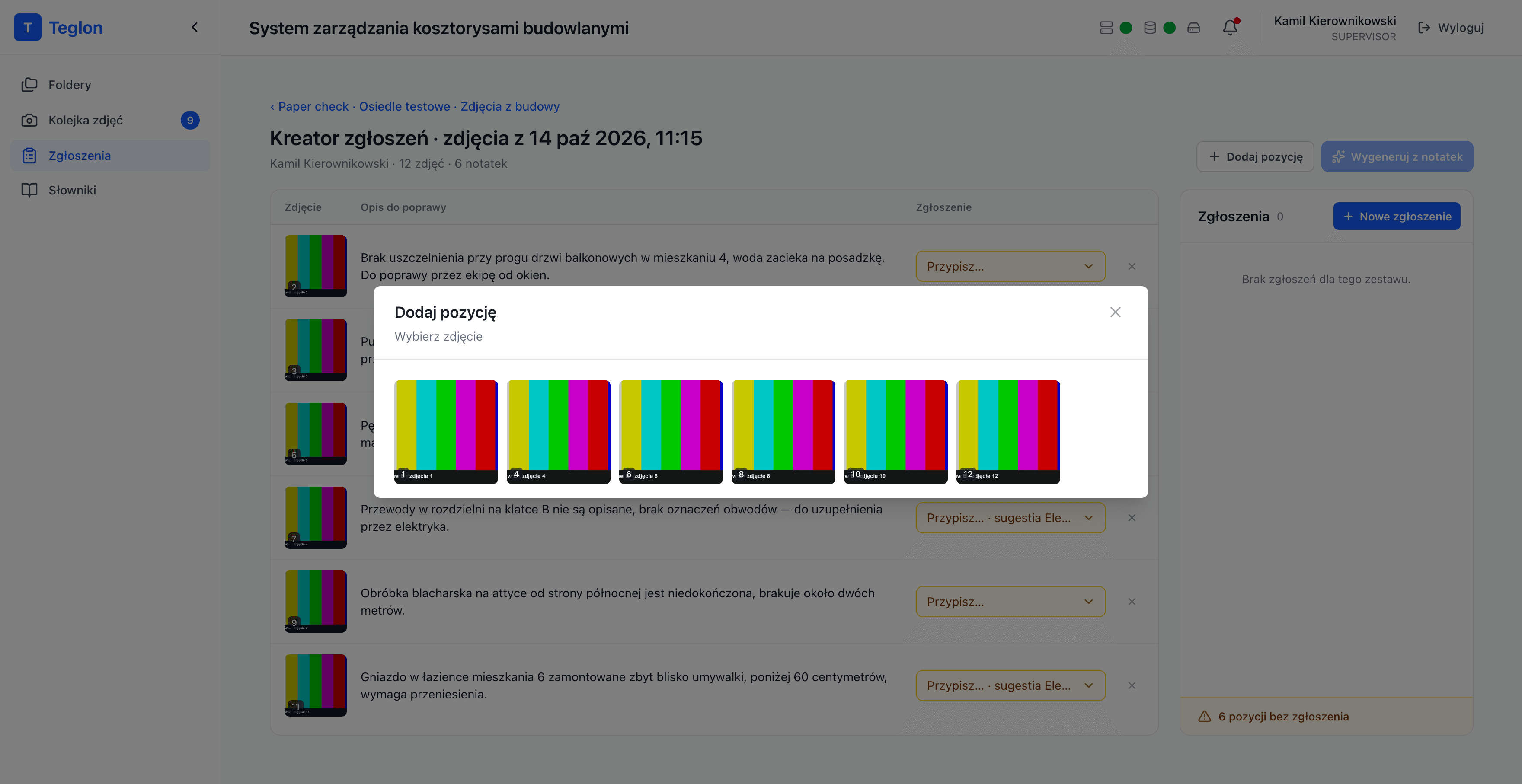
Kliknij zdjęcie
Pozycja pojawia się na liście od razu w trybie edycji. Jeśli zdjęcie ma transkrypcję, opis jest nią wstępnie wypełniony.
Wpisz opis do poprawy
Do 2000 znaków. Zatwierdź Ctrl + Enter albo kliknięciem poza polem.
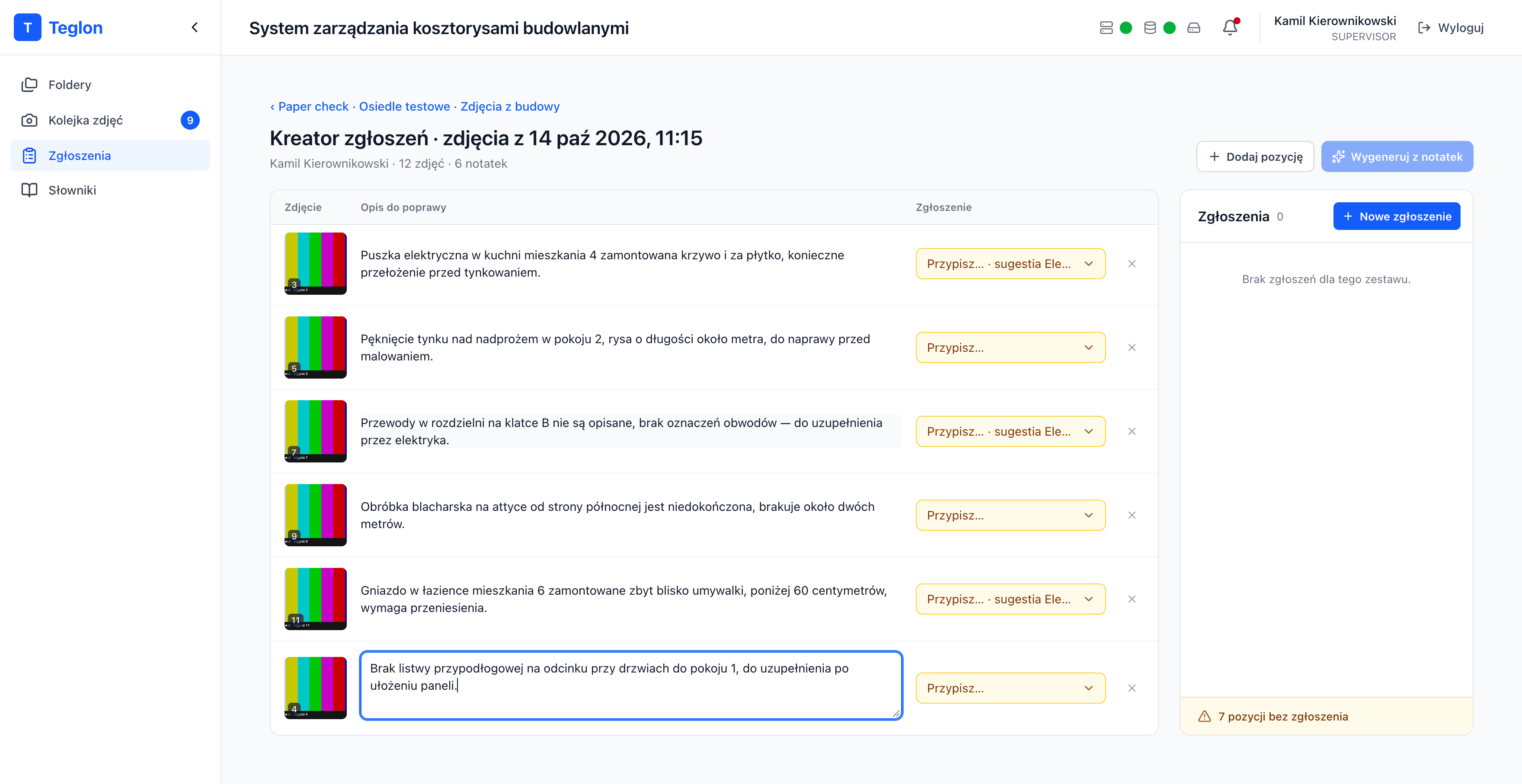
Jedna pozycja to jedno zdjęcie — każde zdjęcie może mieć najwyżej jedną pozycję. Klik w miniaturę otwiera powiększenie zdjęcia z panelem notatek; Esc wraca do kreatora.
Nowe zgłoszenie i przypisanie pozycji
Otwórz okno „Nowe zgłoszenie”
W wierszu pozycji rozwiń pole Zgłoszenie i wybierz + Nowe zgłoszenie… — albo kliknij Nowe zgłoszenie w prawym panelu.
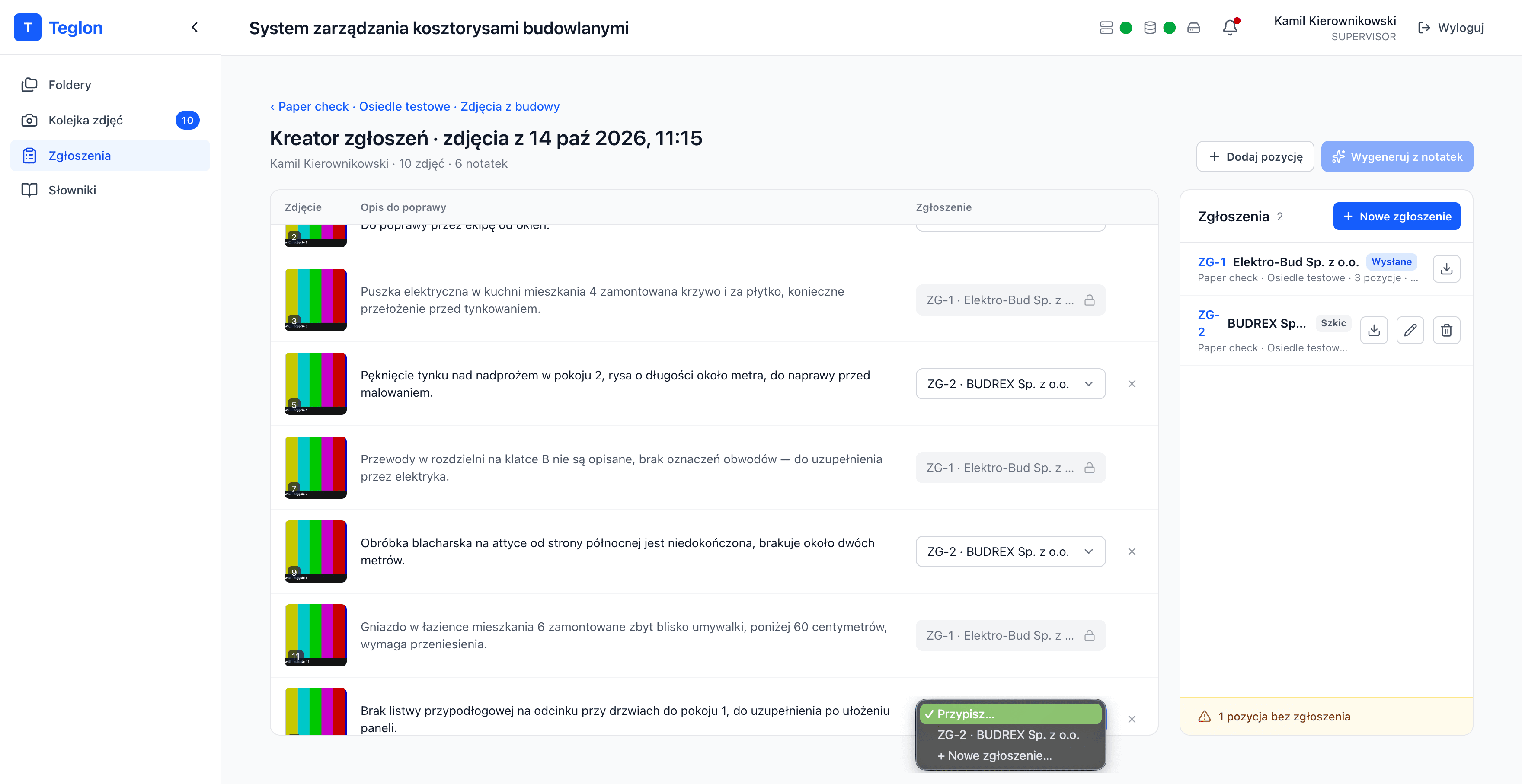
Wpisz wykonawcę i sprawdź budowę
Wykonawca podpowiada nazwy używane już w tym folderze; można wpisać nową. Budowa jest wstępnie wypełniona nazwą folderu i trafia do nagłówka PDF. Kliknij Utwórz zgłoszenie.
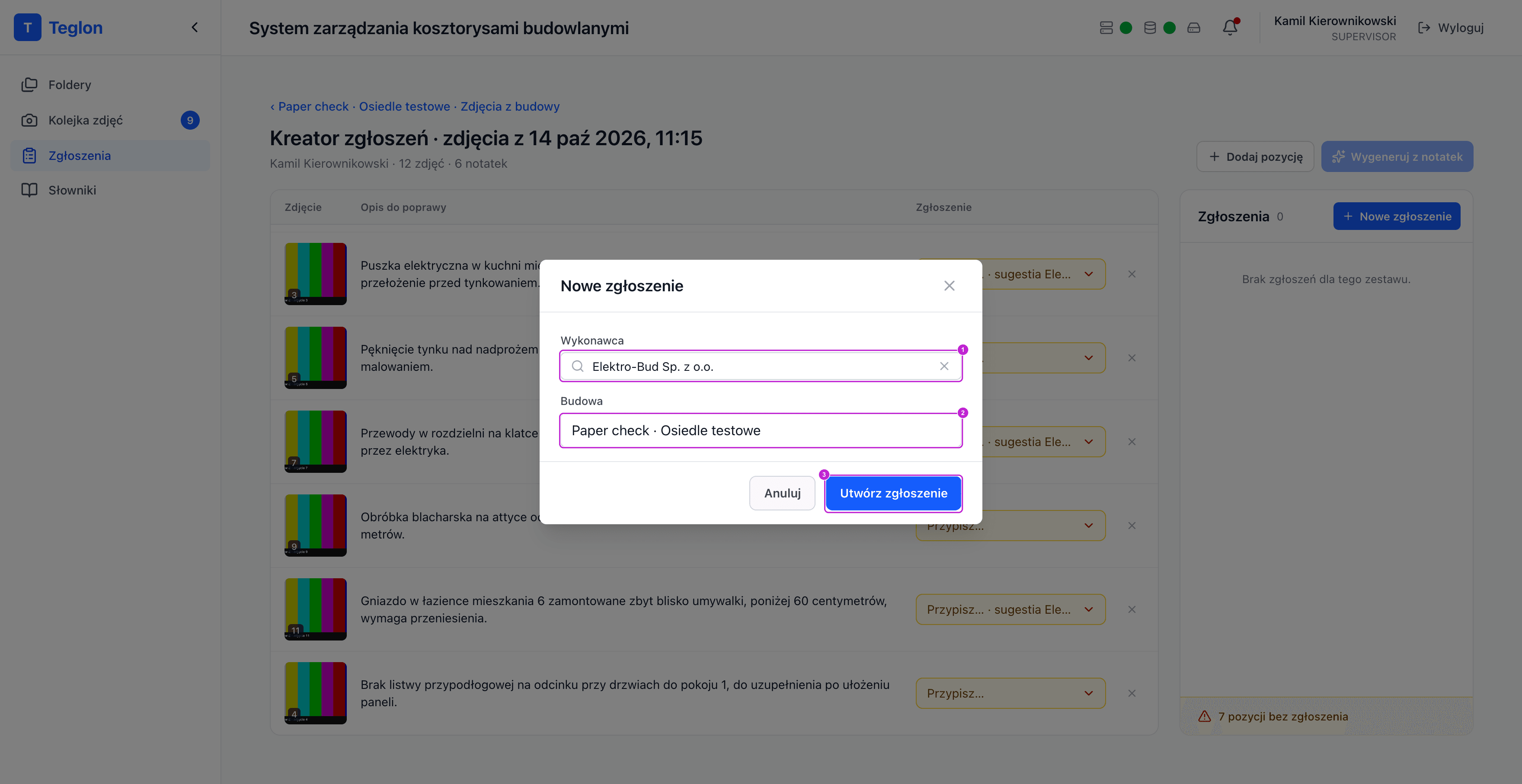
Przypisz pozostałe pozycje
Zgłoszenie dostaje numer ZG-n (numeracja w obrębie folderu) i pojawia się w panelu po prawej. Pozycja, z której otworzono okno, jest do niego przypisana. Kolejne pozycje przypisujesz tym samym polem Zgłoszenie; zmiana przypisania to wybór innego zgłoszenia z listy.
Dopóki jakaś pozycja jest nieprzypisana, na dole panelu widać ostrzeżenie N pozycji bez zgłoszenia. Ikoną ołówka zmienisz wykonawcę lub budowę, ikoną kosza usuniesz zgłoszenie — pozycje zostaną wtedy bez zgłoszenia, a numer przepadnie.
Słownictwo: pozycja (zdjęcie + opis), zgłoszenie (ZG-n, jeden wykonawca), wykonawca, budowa. Pozycja nie ma lokalizacji ani priorytetu — wszystko, co ma wiedzieć wykonawca, mieści się w opisie.